





文件夹目录对比可以选择 winmerge、beyond compare 或 freefilesync。前两款更偏向查看差异和继续比较文件内容,后者更适合对比后准备同步的场景。挑选时先想清楚自己是只想知道缺了哪些文件,还是要核实同名文件的内容是否一致;仅比较大小和时间,不能代替真正的内容比较。
WinMerge:适合查看目录差异并继续比较文件
WinMerge 是开源的 Windows 比较工具,适合核对两份项目目录、文档备份或源码副本。它不只列出某一侧独有的文件,还可以从目录比较继续进入文件比较,查看文本中具体发生了什么变化。对于主要在本地使用的人,这是比较直接的起点。
通过 File → Open 选择左右文件夹,并确认是否包含子目录。结果里先查看 Comparison Result 一类的状态信息,再打开有差异的文件。比较方法和忽略规则会影响结果;要求逐字节一致时,不能仅凭忽略空白等规则下显示“相同”就作出结论。复制或合并前应再次确认方向。

Beyond Compare:适合较复杂的目录核对工作
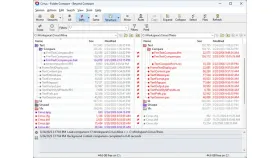
Beyond Compare 适合需要保存比较会话、反复检查不同目录组合的人。Folder Compare 用左右两侧展示目录树,便于沿着文件结构检查差异,再进入具体文件的比较。若日常除了普通文本,还会遇到多种比较任务,可以进一步查看它的对应会话类型。
新建 Folder Compare 会话,分别指定两侧路径,并在会话设置里确认比较依据。时间、大小与内容比较的含义不同,应按核对目的选择。它是商业软件,部分功能还区分版本;只是偶尔对比两个本地文件夹时,不必为了用不到的功能购买更高版本。
FreeFileSync:适合对比之后还要同步的目录
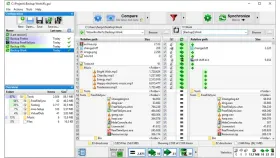
FreeFileSync 更适合“先看差异,再把资料复制到另一处”的流程。选择左右文件夹后先点击 Compare,界面会列出差异及后续处理方向。对于电脑目录与移动硬盘之间的整理任务,它能把比较和同步放在同一套操作里。
如果只是查看差异,比较后即可停止,不必点击 Synchronize。要执行同步时,还需选择双向、镜像或其他合适的规则,并核对删除和覆盖项目。镜像不是简单的追加复制,它可能让目标端删除源端已经没有的文件,因此不宜在未检查预览时直接执行。
不要把“相同”理解得过于简单
希望免费查看本地目录和文本差异,可以先用 WinMerge;经常处理复杂比较会话,可以考虑 Beyond Compare;明确需要对比后同步,选 FreeFileSync 更贴近流程。核对交付文件时,应记录所用比较方式。时间和大小相同只能说明对应属性一致,不能单独证明文件内容完全一致。


