





cad 格式转换要先分清图纸类型。dwg、dxf 的转换可以看 oda file converter,调整 dwg 保存版本可以用 dwg trueview,需要打开二维图纸检查后再保存,可考虑 qcad professional。它们的用途不完全一样,也不能替代所有三维模型或 bim 文件的转换。
ODA File Converter:主要处理 DWG、DXF 与版本转换
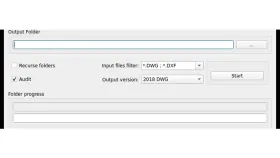
ODA File Converter 面向图纸文件转换,常用流程是选择输入文件夹、输出文件夹,再指定输出类型与版本。处理多张图纸时,还要检查文件过滤条件、是否递归处理子目录,以及审计选项。单独建立输出目录,能避免原文件与转换结果混在一起。配图来自 Linux 版教学示例,Windows 版的窗口外观可能不同。
它适合目标很明确的批量格式或版本任务,不是完整 CAD 编辑器。转成较旧版本后,应重新检查文字、图层、标注和外部参照;一些行业软件生成的自定义对象也可能受到兼容性影响。图纸能被打开,只能说明基础读取成功,不能证明全部对象仍可按原方式编辑。
DWG TrueView:适合把 DWG 交给旧版软件使用
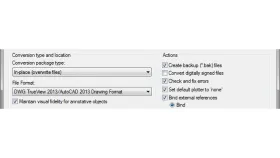
Autodesk DWG TrueView 提供 DWG Convert 功能。把图纸加入列表,选择转换设置,再确定目标 DWG 版本和文件放置方式,就能处理单张或一批图纸。对接收方明确要求旧版 DWG 的情况,这比反复尝试不同编辑器更有针对性。
要注意,它主要解决 AutoCAD 图纸查看与 DWG 版本转换,不应被介绍成任意 CAD 格式互转工具。转换设置可能涉及覆盖原文件、输出到目录或打包,执行前先确认处理方式。转换结束后再次打开图纸,核对布局、字体和参照文件是否齐全,而不是只查看扩展名。图中为旧版设置窗口,当前版可选版本以实际列表为准。

QCAD Professional:二维图纸需要先检查再转换
QCAD 适合二维 CAD 工作。需要 DWG 与多版本 DXF 读写时,应查看 QCAD Professional 的支持范围;不能把专业版的格式能力直接套用到 Community Edition。打开图纸后先看尺寸、单位和图层,再用“文件→另存为”选择支持的格式及版本。
它的价值在于转换前后可以查看和编辑二维对象,适合简单修整后再交付,而不是只运行一次批量处理。复杂行业对象和三维信息不应指望通过二维编辑器完整保留。如果目标是 PDF 给别人看,还要检查纸张、比例和打印预览,这与保存可编辑 CAD 文件是不同需求。

先问清对方要什么,再决定用哪款
需要 DWG、DXF 与版本批量转换,可先看 ODA File Converter;只需降低 DWG 版本,优先考虑 DWG TrueView;需要检查二维内容再另存,可比较 QCAD Professional。交付前问清软件版本、单位、字体和外部参照要求。STEP、IGES、IFC 等文件应另找对应领域的软件,不能照搬这套二维图纸方案。


