用 ccleaner 卸载 vmware 前,应先关闭所有虚拟机和后台进程,并备份需要保留的虚拟机目录。随后在 ccleaner 的软件卸载列表中选中 vmware,点击 uninstall 调用官方维护向导;不要使用 delete 移除列表记录,也不要让清理工具直接删除虚拟磁盘文件。
备份虚拟机并在CCleaner中选择VMware
先正常关闭每台虚拟机,不要处于挂起状态;退出 VMware Workstation,并把仍需使用的 .vmx、.vmdk 所在虚拟机文件夹备份到安全位置。
打开 CCleaner 的 Tools—Uninstall 或新版 Uninstaller,选中 VMware Workstation 后点击 Uninstall。Delete 只删除卸载列表记录,不能代替正式卸载。

无法调起向导时从Windows继续
如果 CCleaner 点击卸载没有反应,打开 Windows“设置—应用—已安装的应用”,找到 VMware Workstation,选择卸载。确保当前账户有管理员权限,并先结束 vmware.exe 等相关进程。
卸载入口缺失或安装信息损坏时,可运行相同版本的 VMware 安装包进入维护模式,不要手工删除 Program Files 中的文件夹作为替代。


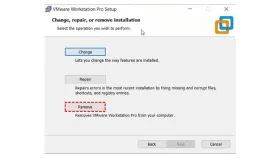
在维护向导中选择Remove
维护向导出现 Change、Repair、Remove 时选择 Remove,根据需要决定是否保留产品配置。卸载完成后按提示重启 Windows。
重启后检查 VMware 网卡、服务和开始菜单项是否已经移除。虚拟机文件通常不会随程序卸载自动删除,确认备份可用且确实不再需要时再手动处理。