





做数据分析、撰写工作汇报时,excel图表是最常用的数据可视化工具,但许多用户常被同一个问题困扰:分类轴标签或坐标轴文字过长,导致显示不全——要么被截断只露出前几个字,要么密集堆叠难以辨认。原本逻辑清晰、结构专业的图表,瞬间显得杂乱粗糙;而手动调整又常常无从下手、反复试错。其实,针对不同约束条件(如是否允许修改源数据、图表尺寸是否固定、是否需保留原始文本含义),已有几套成熟、高效且操作仅需几分钟的解决方案。
一、调整图表/文本框尺寸 + 启用自动换行
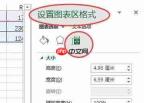
这是最基础也最容易被忽视的方法,无需改动数据源,兼容所有Excel版本(2007及以上)。若图表尺寸无严格限制,可直接点击图表边框,拖动右侧控制点横向拉宽,系统将自动适配并完整显示长标签。若图表大小必须保持不变,则单独选中X轴(或Y轴)标签区域,右键选择「设置坐标轴格式」→ 进入「文本选项」→ 勾选「自动换行」,再手动拖拽标签文本框的宽度控点以扩大容纳空间。此时长文本会智能折行,既不溢出也不压缩,视觉整洁度显著提升。
二、优化标签内容:缩写或强制换行
当图表空间极度受限、无法拉宽,又需确保信息准确时,建议从源头优化标签文本。
✅ 规范缩写法:在不影响业务理解的前提下精简表达,例如将“2024年第三季度华东大区客户满意度专项调研结果”简化为“2024Q3华东客户满意度调研”,保留时间、区域、主题三大关键要素,长度压缩超50%。
✅ 强制换行法:若必须保留原文完整性,可在原始数据单元格中定位到合适断句位置(如“华东”后、“调研”前),按 Alt + Enter 插入手动换行符。图表刷新后,标签将严格按该位置分行显示,排版规整、语义清晰,且不影响后续排序、筛选或公式引用。

诊断并修复涉及公式、命名范围、Power Query 刷新、数据透视表、VBA/宏保存等问题的 Microsoft Excel XLSX 工作簿
三、旋转标签角度,释放横向空间
适用于PPT嵌入、打印报表或固定尺寸模板等强约束场景。操作路径:右键点击坐标轴标签 → 「设置坐标轴格式」→ 切换至「对齐」选项卡 → 在「文字方向」中设置自定义角度。推荐值如下:
- 标签中等长度(6–10字):设为30°或45°,兼顾可读性与空间利用率;
- 超长标签(>12字)或窄列图表:直接设为90°(竖排),实现零压缩全量展示;
- 若仍有富余空间,可同步将字体大小微调至9–10号,进一步平衡美观与信息密度。
以上三种策略各具适用边界:方法一适合快速救急、零修改需求;方法二兼顾专业性与准确性,推荐用于正式汇报材料;方法三则专治“寸土必争”的标准化输出场景。灵活组合使用,即可在不牺牲数据严谨性的前提下,让每一张Excel图表都呈现得清晰、克制、有质感。


