





在团队协作处理数据、跨部门整理项目台账的场景中,频繁收发多个excel版本极易引发版本错乱、信息遗漏甚至误覆盖等风险。而excel原生的“共享工作簿”功能,正是为解决此类痛点设计的传统协同方案——允许多人在同一文件上并行编辑,变更自动合并,无需手动比对或重复发送。
不过需特别注意:该功能自Excel 2019起已被微软官方标注为“传统兼容模式”,不再接收新特性更新,且*不支持Excel网页版、移动端及Strict Open XML格式(.xlsx Strict)**;同时,它与OneDrive/SharePoint云端协同路径互斥——若文件已保存至OneDrive或SharePoint,系统将自动禁用“共享工作簿”选项,并引导用户转向更先进的“共同创作”模式。
✅ 如何启用共享工作簿(适用于局域网环境下的Excel 2010–2019及部分Microsoft 365桌面版)
- 打开目标工作簿(确保为
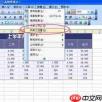
.xlsx、.xlsb或.xlsm格式,不可含宏密码、外部数据连接或VBA工程保护); - 点击顶部菜单栏「审阅」→ 若未显示「共享工作簿」按钮,请按以下路径调出:
「文件」→「选项」→「自定义功能区」→ 左侧列表选择「所有命令」→ 找到「共享工作簿(旧版)」→ 拖入右侧「审阅」选项卡 → 点击「确定」; - 点击「共享工作簿」→ 勾选「允许多用户同时编辑,同时允许工作簿合并」→ 切换至「高级」选项卡:
• 设置「自动更新间隔」为最小值(默认5分钟,不可低于此值);
• 勾选「保存本人的更改并查看其他用户的更改」;
• 可选:启用「在修订突出显示中显示修订」以便追踪; - 点击「确定」后,务必通过「文件」→「另存为」将工作簿保存至网络共享路径(如
\server eam_data),切勿保存在OneDrive、SharePoint或本地C盘个人文件夹; - 对共享文件夹进行权限配置:右键文件夹 →「属性」→「共享」→「高级共享」→ 勾选「共享此文件夹」→「权限」中添加
Everyone或指定用户组,并赋予「读取/写入」权限。
⚠️ 关键限制与注意事项

Excel XLSX Formula Cleanup
下载
诊断并修复涉及公式、命名范围、Power Query 刷新、数据透视表、VBA/宏保存等问题的 Microsoft Excel XLSX 工作簿
- 启用后将禁用以下操作:插入/删除整行/列、合并/取消合并单元格、创建数据透视表、使用动态数组公式、添加条件格式规则、插入图表或形状;
- 所有协作者必须通过同一局域网访问该共享路径,且均使用兼容版本Excel打开(建议统一为Excel 2016+);
- 每次保存时仅合并他人已提交的更改,不会实时同步光标位置、编辑状态或高亮变更区域;
- 若弹出“无法启用共享”提示,常见原因包括:文件处于受保护视图、启用了宏安全性策略、存储路径为本地磁盘、或文件属性中勾选了「保存时从文件属性中删除个人信息」(需在「Excel选项」→「信任中心」→「信任中心设置」→「个人信息选项」中取消该勾选);
- 强烈建议仅作为临时过渡方案:对于长期高频协作(如财务月报汇总、项目进度看板),应优先采用OneDrive+Excel在线编辑或SharePoint文档库的共同创作模式,以获得毫秒级同步、多光标协作、版本快照回溯及结构化批注等完整能力。
共享工作簿虽操作简易、零额外部署,但其协作粒度粗、冲突处理弱、生态兼容性差,更适合小型固定团队在无云环境下的短期轻量协作。若团队已具备Microsoft 365订阅,推荐直接迁移至https://www.php.cn/link/ac8596485fcdd6ee2d708a4a6cb24291或企业SharePoint站点,开启真正现代化的协同工作流。


