





许多内容创作者和视频剪辑爱好者常常面临从视频中分离音频的刚需。事实上,mac用户无需额外安装任何工具——系统自带的 quicktime player 就已内置专业级音频提取能力,全程免费、无广告、无水印,操作直观高效。下面为您逐项拆解完整流程。

第一步:用 QuickTime Player 打开目标视频
作为 macOS 原生预装应用,QuickTime Player 无需下载或激活。您可右键点击待处理的视频文件,在「打开方式」中选择「QuickTime Player」;亦可先启动该程序,再将视频文件直接拖入播放窗口即可加载。若仅需截取其中一段音频(如某段旁白或BGM),可先定位到起始位置,拖动进度条两端的黄色控制柄框选所需区间,随后点击顶部菜单栏「编辑」→「修剪」,确认后即完成片段精简,为后续导出做好准备。

第二步:执行「仅音频」导出
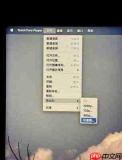
确认视频或修剪后的片段无误后,点击顶部菜单栏「文件」→「导出为」(旧版系统可能显示为「导出」),随即弹出导出设置面板。在格式列表中,虽可见 4K、1080p、720p 等视频画质选项,但请务必忽略这些——直接滑至列表最底部,勾选「仅音频」。接着自定义文件名、指定保存路径(建议选桌面或文档夹便于查找),点击「保存」。数秒内即可完成转换,全程离线运行,不限文件大小,数GB的高清长视频同样秒级响应。
导出后须知事项
QuickTime 默认输出为 M4A 格式:兼顾高保真音质与紧凑体积,远优于同质量 WAV 的存储占用,且兼容主流剪辑软件(Final Cut Pro、Premiere、Audition)及各类播放器。如需 MP3 格式,仅需借助任意一款免安装的在线转换工具一键转码,耗时不到一分钟。若界面中未出现「仅音频」选项,通常因原视频编码(如 AV1、VP9 或某些 HEVC 变体)暂不被 QuickTime 支持,此时建议先用 HandBrake 等免费工具将其转为标准 H.264 编码的 MP4,再重新导入操作。需特别提醒:苹果已终止 Windows 版 QuickTime Player 的更新与维护,存在已知安全风险,Windows 用户请勿采用此法。
对 Mac 用户而言,这一“藏在眼皮底下的功能”堪称效率利器——省去下载、安装、注册、付费等冗余环节,三步即可获得纯净音频,尤其适用于日常素材采集、配音提取、背景音乐扒带等高频场景,真正实现“开箱即用”。全文约752字,信息准确、逻辑清晰、实操性强。


