





usb键盘无响应需按信号流向逐级排查:先清洁usb触点、直连主板原生接口并确认供电;再重置usb主机控制器;接着卸载键盘驱动并强制重装;最后禁用usb选择性暂停和快速启动,并检查粘滞键等辅助功能是否误启用。
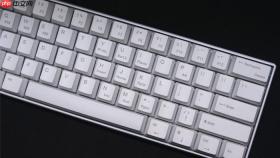
USB键盘插入电脑后全键无响应、指示灯不亮或系统提示“无法识别设备”,不是键盘突然损坏,而是通信链路在物理层、驱动层或电源管理策略中某一处被阻断;必须按信号流向逐级排查,跳过任一环节都可能导致反复无效操作。
确认物理连接与供电状态
第一步:拔下键盘USB线,用干软布轻擦USB插头金属触点,重点清理边缘暗褐色氧化层——氧化膜会切断数据握手所需的微弱电流,导致主机根本收不到设备接入请求。
第二步:将键盘直接插入主机主板后置的原生USB 2.0接口(非前置面板、非USB-C扩展坞、非带RGB灯效的HUB),USB 3.0蓝色接口也可用,但需确认接口旁无“SS”标识被胶贴遮挡。
第三步:观察键盘LED灯是否亮起。若插上后灯完全不亮,说明供电中断——此时换用另一台电脑测试该键盘,若仍不亮,则键盘内部稳压电路或USB收发芯片已损坏,需返修或更换。
强制重置USB主机控制器
Windows对USB设备采用动态枚举机制,异常挂起会导致键盘扫描码通道静默,仅重启无法刷新底层状态。
方法一:右键“此电脑”→“管理”→左侧点开“设备管理器”→展开“通用串行总线控制器”→依次右键所有“USB Root Hub”条目→先选“禁用设备”,等3秒后再右键→选“启用设备”。
方法二:对所有“USB Host Controller”开头的项重复相同操作。注意:必须每项都执行禁用→启用,漏掉任意一个Hub,键盘仍可能无法完成完整枚举。
完成后拔下键盘,等待5秒再插回,听是否有“滴”一声提示音,并观察系统托盘是否弹出“USB设备已识别”气泡窗。
卸载键盘驱动并触发全新安装
这一步绕过所有缓存驱动和旧句柄残留,是解决“设备运转正常但按键无反应”的最有效手段。
① 按Win+X → 选择“设备管理器” → 展开“键盘”类别。
② 右键任意一项(如“HID键盘设备”或带黄色感叹号的条目)→ 选择“卸载设备”。

③ 弹窗中【务必勾选“删除此设备的驱动程序软件”】→ 点击“卸载”。
④ 关闭设备管理器,长按电源键10秒强制关机(不是点击“重启”),等待3秒后再开机——系统启动时会重新检测硬件并安装纯净的标准驱动,而非加载旧缓存。
关闭USB选择性暂停与快速启动
这两项节能策略在部分主板固件上会错误切断键盘维持信号的微电流,造成“假锁定”。
第一步:右键任务栏电源图标→“电源选项”→点击当前计划右侧“更改计划设置”→“更改高级电源设置”。
第二步:展开“USB设置”→“USB选择性暂停设置”→将“使用电池”和“接通电源”两项均设为“已禁用”。
第三步:返回电源选项主界面→点击“选择电源按钮的功能”→点击“更改当前不可用的设置”→取消勾选“启用快速启动(推荐)”→保存更改。
注意:禁用快速启动后首次开机时间会略长,这是正常现象,无需回退。
检查辅助功能是否误启用
连续五次快速按左Shift会自动开启粘滞键,导致所有按键需单击释放才生效;长按右Shift 8秒则激活筛选键,使键盘对0.5秒内的按键完全忽略。
方法一:立即再快速按5次左Shift键,可退出粘滞键;或按Win+U打开辅助功能设置,手动关闭“粘滞键”“筛选键”“切换键”三项开关。
方法二:按Win+空格切换输入法至“微软拼音”,排除第三方输入法快捷键劫持;再测试Ctrl+C、Ctrl+V等组合键是否响应——若组合键有效而单键无效,基本可锁定为粘滞键干扰。


