





键盘快捷键冲突表现为无响应、误触发或失效,主因是多程序/系统层重复注册相同组合;需通过hotkey detective定位冲突源,用powertoys禁用或重映射冲突键,关闭系统高优热键,谨慎修改注册表释放win键,并重置fn逻辑与键盘驱动。
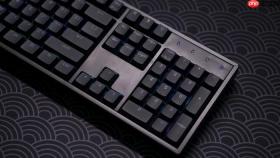
电脑键盘锁快捷键冲突表现为按组合键时无响应、误触发系统功能(如突然弹出任务视图或锁屏),或自定义快捷键完全失效,根本原因是多个程序或系统层同时注册了相同按键组合,导致信号被错误拦截或覆盖。
先确认冲突来源是系统级还是应用级
打开正在使用的全部软件(尤其是输入法、远程控制工具、剪贴板管理器、录屏软件),逐一关闭它们的快捷键设置页面;在Windows设置→系统→快捷键中查看“常规”“辅助功能”“文本建议”三类下所有已启用项;用Hotkey Detective(需管理员运行)实时捕获当前注册的所有热键,观察Win+D、Ctrl+Shift+Esc等组合是否被非系统进程占用——【若检测到sogoucloud.exe、teamviewer.exe或logitech-options.exe注册了Ctrl+Alt+T这类组合,说明冲突源明确在第三方软件】。
用PowerToys Keyboard Manager精准屏蔽冲突组合
方法一:禁用已被劫持的物理组合键
安装PowerToys v0.80及以上版本→启动后左侧启用Keyboard Manager→点击“Remap a shortcut”右侧“+”→在Physical Shortcut栏按住你遇到冲突的组合(如Win+Ctrl+F)→Mapped To栏下拉选择“Disable shortcut”→点OK。该操作不修改注册表,重启即生效,且对游戏、全屏应用兼容性极好。
方法二:重映射为安全替代组合
同样进入Remap a shortcut→Physical Shortcut按原冲突键(如Ctrl+Shift+Esc)→Mapped To栏点击Type→按下新组合(如Ctrl+Alt+Esc)→确认无红色叉号即可保存。此方式保留功能但避开系统默认高优拦截路径。

通过系统设置关闭高优先级热键
第一步:按Win + I打开设置→系统→快捷键→左侧展开“常规”。
第二步:找到“显示桌面(Win+D)”“锁定电脑(Win+L)”“任务视图(Win+Tab)”三项→逐个点击右侧“禁用”。
第三步:切换到“辅助功能”分类→禁用“讲述人(Win+Enter)”“粘滞键(连续按5次Shift)”“筛选键(右Shift按8秒)”。
这一步能立即释放被系统抢占的修饰键通道,尤其对Ctrl+C/V类组合恢复效果明显。
修改注册表释放Win键底层控制权
① 按Win + R→输入regedit→回车。
② 导航至HKEY_CURRENT_USER\Software\Microsoft\Windows\CurrentVersion\Policies\Explorer。
③ 右侧空白处右键→新建→DWORD (32位) 值→命名为NoWinKeys。
④ 双击NoWinKeys→将数值数据设为【0】(不是1,填1会永久禁用所有Win键组合)。
⑤ 同时检查HKEY_LOCAL_MACHINE\SYSTEM\CurrentControlSet\Control\Keyboard Layout下是否存在Scancode Map项→若存在,【直接右键删除,不要修改】,该二进制值一旦被篡改会导致Ctrl/Shift/Alt组合全部失效。
重置Fn键逻辑与键盘驱动通信
先看F1–F12键上方是否有蓝色图标或Fn Lock指示灯亮起——若有,按Fn + Esc(多数品牌)或Fn + Caps Lock(ThinkPad)强制切换模式;若无效,按Win + Ctrl + Shift + B强制刷新HID输入栈,屏幕会闪黑一次;最后打开设备管理器→展开“键盘”→右键“标准PS/2键盘”→选择“禁用设备”→等待3秒→再右键“启用设备”。这三步组合可清除因Fn锁定引发的修饰键信号挂起状态。


