win10 的 xbox game bar 录屏没有声音,通常是“捕获”中的录制音频被关闭、game bar 捕获组件里麦克风处于静音,或目标程序没有从当前播放设备输出。它主要录制当前应用,桌面、文件资源管理器和受保护视频可能无法正常捕获。
确认Xbox Game Bar已经开启
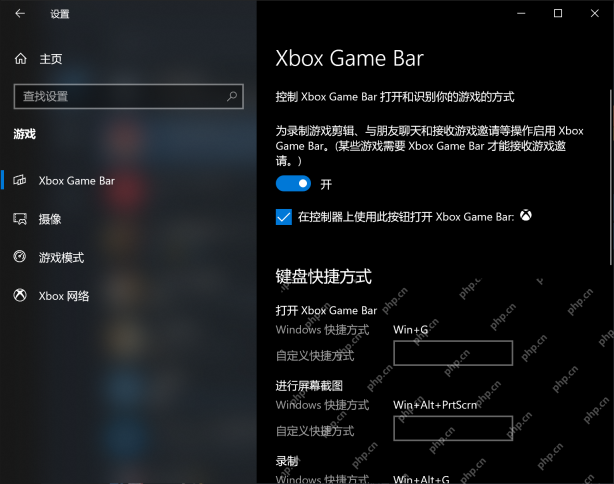
按 Win + I,进入“游戏 > Xbox Game Bar”,打开游戏栏开关,并核对 Win + G 与 Win + Alt + R 快捷键。先在有声音的普通应用窗口里测试,不要直接用受版权保护的视频判断。
检查捕获组件的音频状态
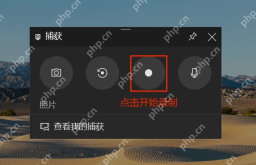
打开要录制的程序,按 Win + G,在“捕获”组件中确认录制按钮可用。若需要录入自己的讲话,点亮麦克风按钮;只录系统声音时可以关闭麦克风,但不要把系统或目标应用在音频组件中静音。

打开捕获设置中的录制音频
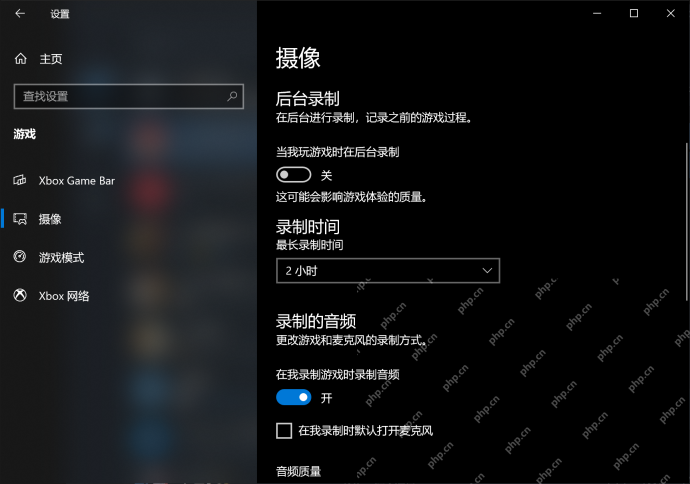
回到“设置 > 游戏 > 捕获”(较早的 Win10 版本可能显示为“摄像”),开启“在我录制游戏时录制音频”,并检查系统音量、麦克风音量和音频质量。仍然无声时,在“设置 > 系统 > 声音”确认目标程序正在使用当前输出设备,再录制一段新视频测试;旧视频不会自动补回声音。