





在使用camtasia 2018进行视频编辑时,调整视频素材尺寸是一项高频操作。以下将从不同角度系统讲解具体实现方式。
导入素材
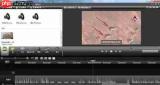
首先启动Camtasia 2018,点击界面上方的“导入媒体”按钮,浏览并选中目标视频文件,确认后该素材将自动进入媒体箱,等待进一步处理。
进入编辑状态
将媒体箱中的视频拖拽至时间轨道上,随后双击该轨道上的素材片段,即可进入专属视频属性编辑视图。
尺寸调整方式
截取视频时长
将时间轴上的播放头定位至希望保留片段的起始位置,点击顶部工具栏中的“分割”图标(或按快捷键Ctrl+R),完成首次切割;再将播放头移至目标结束点,再次执行分割操作。此时中间段即为待保留区域,选中两侧多余部分,右键选择“删除”,即可精简视频长度。
缩放与画面裁切
在右侧“属性”面板中切换至“视频”标签页,展开“裁剪”设置项。此处提供上下左右四个方向的独立滑块,支持鼠标拖动实时预览裁切效果:向左拖动“左侧”滑块,隐藏画面左侧区域;向右拖动“右侧”滑块,则削减右缘内容,其余方向同理。亦可手动输入具体像素数值,实现毫厘级精准控制。
维持原始比例
为避免裁剪后出现拉伸或压扁失真,在同一面板中启用“锁定宽高比”复选框。激活后,任意单边裁剪操作将自动联动对应边,确保输出画面严格遵循原始纵横比。
实时预览与微调
完成设置后,点击界面右下角的“预览”按钮,即时查看裁剪结果。若发现构图不理想或关键信息被误删,可随时返回属性面板重新调节各方向参数,反复验证直至呈现最佳视觉效果。
综上所述,借助Camtasia 2018内置的灵活裁剪机制,用户既能高效压缩视频时长以聚焦核心内容,又能精细调控画面可视区域以提升视觉表现力,全面适配各类教学、演示及创意类视频制作场景。





