





对于从事后期剪辑与动态视觉设计的创作者而言,导出具备alpha透明通道的视频是一项高频刚需——无论是为综艺节目制作花字动效、为短视频添加酷炫转场,还是在宣传片中叠加原创图形元素,带有alpha通道的透明背景素材均可即插即用,彻底告别反复抠像的繁琐流程。然而不少刚接触after effects的新手常在输出环节卡壳:明明设置了透明,结果却导出黑底视频,无法直接使用。今天我们就来系统梳理ae中正确导出alpha通道视频的核心方法。
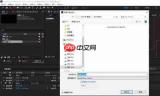
支持Alpha通道的主流输出格式并非所有封装格式都兼容透明通道。当前业内最常用且稳定可靠的方案主要有两类:其一是QuickTime容器搭配Apple ProRes 4444编码,该组合跨平台兼容性极佳,Windows与macOS系统均原生支持,Premiere Pro、Final Cut Pro等主流剪辑软件可无缝识别导入;相比无压缩格式,文件体积显著更小,而画质损耗几乎不可察觉,适用于绝大多数交付场景。其二是PNG图像序列,特别适合高分辨率、长时间、高复杂度的合成项目——即便渲染中途意外中断,也能从断点续渲,避免重复计算,大幅提升效率;同时,几乎所有专业后期软件均原生支持序列帧导入,通用性极强。若素材最终用于网页端展示,亦可选用支持Alpha的WebM格式,在保障透明效果的同时进一步压缩体积。
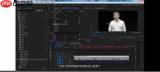
AE中实现Alpha通道输出的具体操作流程完成合成调整后,使用快捷键Ctrl+M(Win)或Cmd+M(Mac)将当前合成加入渲染队列;随后点击「输出模块」右侧的下拉箭头展开设置面板:若选择ProRes方案,先将「格式」设为「QuickTime」,再点击「格式选项」,在编码器列表中选定「Apple ProRes 4444」;最关键一步是定位「通道」设置项,将默认的「RGB」手动更改为「RGB + Alpha」,并确保「颜色深度」设为「32 bits per channel」;确认无误后指定输出路径,点击「渲染」即可。若采用PNG序列方案,则在格式中选择「PNG」,同样将「通道」切换为「RGB + Alpha」,渲染完成后将生成一组含透明信息的单帧图片,导入剪辑软件后即可自动合成视频。
新手常见输出误区解析尽管部分用户已正确选择ProRes 4444编码,但导出视频仍无透明效果,根本原因往往在于遗漏了「通道」设置——AE默认仅输出RGB三色信息,必须主动切换为「RGB + Alpha」才能保留蒙版与透明区域。此外需注意,ProRes 4444文件体积较大,以1080p分辨率一分钟为例,通常达3–5GB,输出前务必检查硬盘剩余空间是否充足。另外,旧版本AE在Windows系统下不内置ProRes编码器,此时直接选用PNG序列方案即可完美规避兼容性问题,最终呈现效果与ProRes完全一致。全文约638字。





