





电脑端chatgpt的官方在线地址是 https://chatgpt.com/。登进去就能直接和ai对话,还可以用「项目」功能统一存放聊天记录、上传的文件和自定义提示规则,这才是官方网页工作台的真实形态,根本不是那种在网页里嵌套运行的第三方gpt浏览器。
☞☞☞AI 智能聊天, 问答助手, AI 智能搜索, 多模态理解力帮你轻松跨越从0到1的创作门槛☜☜☜
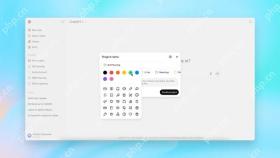
登录后先选普通聊天还是项目
如果只是单次就能解决的问题,直接新建普通对话效率更高。要是需要长期整理资料、反复上传文件,或者固定一套专属的输出规则,用项目功能会顺手很多。两种使用模式都绑定在同一个ChatGPT账号下,不用额外做其他设置。
注意,项目界面和可用功能会跟着你的订阅方案、所属工作区的权限规则,还有官方灰度开放的进度变化。要是找不到教程里说的某个按钮,先核对下当前切换的工作区对不对,别硬拿网上第三方教程的界面往自己账号上套。
后续怎么回到工作台
之后你只要重新访问 https://chatgpt.com/ ,登录同一个账号,就能从左侧边栏找到之前创建的项目继续操作。如果遇到项目突然消失的情况,先检查是不是切到了别的个人账号或者组织工作区,再确认下有没有登错账号。
在线工作台创建项目的步骤
-
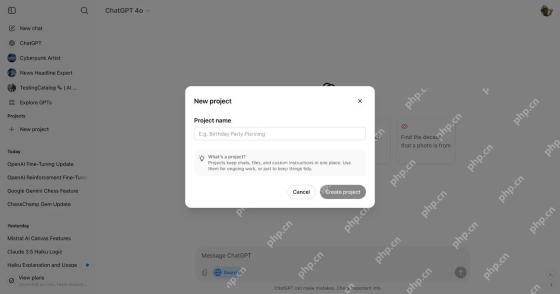
步骤1:从侧边栏新建项目
登录后在侧边栏找到新建项目的入口,给项目起个好辨认的名字就行。项目名只有自己能看到,千万别把密码、机密编号这类敏感信息写进去。
-
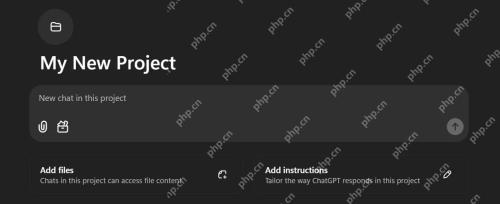
步骤2:添加文件和项目说明
进入项目主页后,点Add files就可以上传参考资料,点Add instructions就能给AI设定固定的输出格式和回答边界。只放当前项目必需的材料就好,别塞太多无关文件反而干扰AI输出。
-
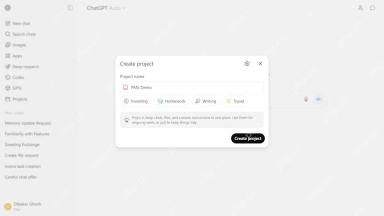
步骤3:按需求完成项目个性化设置
创建时如果页面提供了颜色、图标或者主题标签的自定义选项,可以按任务性质随便选,这些设置只是方便你自己分类整理,完全不会改变大模型的实际输出能力。

普通聊天和项目怎么选最合适
- 临时查资料、单次文案改写这类只用一次的需求,用普通聊天就好,入口少操作更直接。
- 做长期主题研究、要统一归档资料、或者对输出格式有固定要求的场景,用项目更合适,所有相关对话都会自动归到同一项目下,不会散得到处都是。
- 涉及团队内部资料时,先确认好当前项目所属的工作区和对应的成员访问权限。
- 哪怕是用官方的项目功能,上传内容也得遵守你所在单位的数据管理规定,不能违规上传涉密文件。
走完项目创建流程,能正常看到文件上传入口和自定义说明的编辑栏,新开的对话也会自动归入当前项目,就说明这个网页工作台已经配置完成,可以正常使用了。





