





电脑上用网页版直接开官网 https://chatgpt.com/ 就行。要是你需要能直接打开网页、让chatgpt跟着辅助操作的内置浏览器功能,得装官方适配的chatgpt桌面客户端。这个内置浏览器用的是完全独立的浏览数据空间,不会自动同步chrome、edge的现有登录状态,也根本不存在什么能永久保持登录的特殊入口地址。
☞☞☞AI 智能聊天, 问答助手, AI 智能搜索, 多模态理解力帮你轻松跨越从0到1的创作门槛☜☜☜
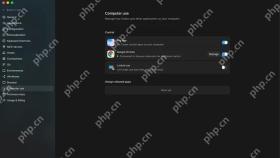
网页端和桌面内置浏览器的区别
普通网页版主要用来聊天、调用各类在线工具,桌面端的内置浏览器专门用来打开第三方网站、预览页面,授权之后还能让AI直接在页面上执行操作。它有自己独立的Cookie和浏览历史记录,一旦你清空了它的浏览数据,所有登过的网站都要重新登录。
这个功能会不会出现在你的账号里,取决于桌面客户端版本、所在地区,还有所属工作区的权限设置。安装软件一定要走官方正规渠道,别下载那些名字蹭热度的第三方“GPT Browser”安装包,很容易有安全风险。
所谓永久登录地址并不存在
ChatGPT的官方账号入口始终是 https://chatgpt.com/。登录状态能不能保留,完全由Cookie、设备安全策略和账号会话有效期决定;你只要清理了浏览数据、主动退出账号,或是触发了平台的安全验证,就必须重新走登录流程,没有例外。
桌面端浏览器功能的设置流程
-
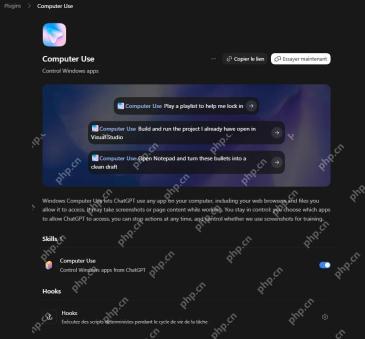
步骤1:确认Computer Use能力已启用
打开桌面客户端的插件/能力管理页面,检查Computer Use功能是否可用、已经切换到开启状态。这个能力是用来让AI操作桌面应用和内置浏览器的,并不是给你新开了一个独立的ChatGPT账号。
-
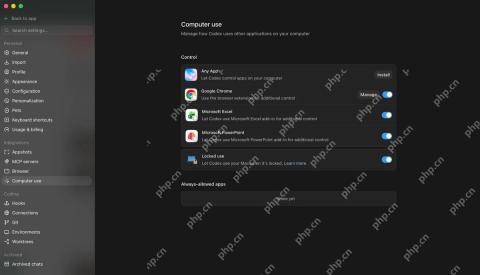
步骤2:在设置里确认浏览器连接
进入Computer Use的详情设置页,检查内置浏览器或者关联外部浏览器的开关有没有打开。如果想沿用你现有浏览器的登录状态,就用官方支持的扩展程序绑定;如果需要完全独立的会话环境,直接用内置浏览器就行。
-
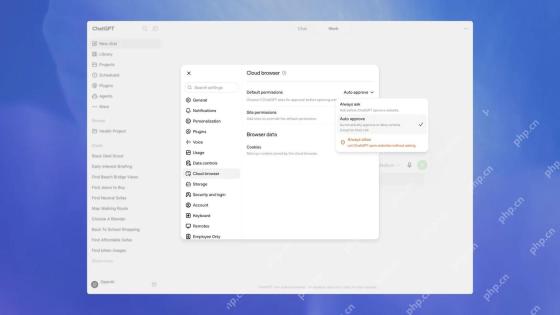
步骤3:配置网站访问权限
在内置浏览器的设置页选好网站访问的默认策略,后续每访问一个新站点都要单独授权。遇到提交信息、下单、删除数据这类高危操作时,页面会弹出二次确认,别为了省事直接长期放开所有权限,很容易出安全问题。

内置浏览器打不开时的处理
- 先把ChatGPT桌面客户端更新到最新版本,再确认这个功能对你当前的工作区是开放的。
- 如果设置页找不到浏览器相关选项,先查看Computer Use插件有没有正常安装并处于启用状态。
- 访问网站提示被拒绝时,检查对应域名是不是在阻止列表里,或是你还没给它开访问权限。
- 别同时让多个任务控制同一个浏览器窗口,不然不同操作的页面状态会互相覆盖,很容易出异常。
要是你能在桌面客户端里成功打开新标签页、跳转到指定网站,还能正常弹出权限提示,就说明内置浏览器已经正常运行了。至于能不能长期保留某个网站的登录状态,最终还是由对应网站自己的安全策略决定,ChatGPT这边没法强制保证。





