





gpt浏览器没有独立的账户体系,注册、登录全用chatgpt账号,统一从官网 https://chatgpt.com/ 进入就行。新用户直接点页面上的注册,已有账号选登录,千万别在第三方页面填写邮箱、密码或者验证码,也别信什么需要额外花钱购买“gpt浏览器专属账号”的说法。
☞☞☞AI 智能聊天, 问答助手, AI 智能搜索, 多模态理解力帮你轻松跨越从0到1的创作门槛☜☜☜
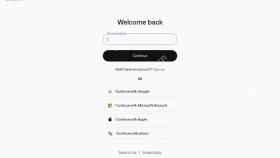
注册的是ChatGPT主站账号,不是浏览器专属通行证
官方注册页一般支持邮箱直接注册,也能选页面列出的第三方账号快捷完成流程。具体可选的注册方式会随地区、设备、产品更新动态调整,照着你当前页面显示的选项操作就好,别死抠过期教程里提到的按钮数量。
注册完成后,同一个账号可以同时使用网页版和所有适配的桌面端版本。登录状态是和账号绑定的会话,不会生成一个能拿到陌生网站重复使用的独立“GPT浏览器密码”。
登录入口怎么存最稳妥
建议直接把 https://chatgpt.com/ 加入浏览器书签,之后要进直接点书签,或者手动输入网址访问就行。邮件里收到的验证链接仅支持当次验证,别把它当成长期登录地址存,更不能把带一次性临时参数的页面转发给其他人。
新账号注册流程与安全设置
-
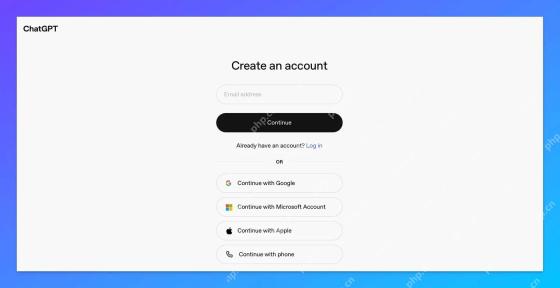
步骤1:打开创建账号页面
从官网首页选择注册,就能进入Create an account创建账号页。可以输入常用邮箱继续走流程,也可以选页面当前提供的第三方账号快捷注册。
-
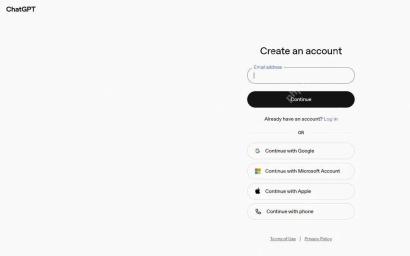
步骤2:完成账号身份确认
提交邮箱或者选好第三方账号后,跟着页面提示走完验证步骤就好。如果之前已经注册过账号,不用重复新建账号,直接返回登录入口走登录流程即可。
-
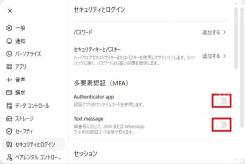
步骤3:登录后开启额外安全保护
进入设置里的「安全与登录」板块,按需启用认证器,或者页面提供的其他多因素验证方式。开启多因素验证之前先把恢复凭证妥善保存,避免之后更换设备时没法登录账号。

注册失败照着这个顺序排查
- 系统提示邮箱已存在,直接改用登录流程,通过账号找回功能处理,别反复点注册按钮浪费时间。
- 选第三方账号跳转失败,先检查浏览器是不是拦截了弹窗、禁用了第三方Cookie,调整完再重新发起操作。
- 验证码过期时直接回到当前官方页面重新申请新的,不要在其他聊天窗口里随便发送验证码。
- 登录后频繁自动退出,检查浏览器是不是开了自动清理本站Cookie的设置,或是有安全类扩展插件拦截了站点权限。
账号注册成功的标志,是能正常回到ChatGPT主界面,打开个人菜单或者直接发起新对话。任何要求你提供远程控制权限、共享验证码,或者向私人付款才能开通账号的页面,都要立刻关闭不要理会。





