





duckduckgo网页版直接访问 https://duckduckgo.com/ 就能用,不管电脑还是手机都不用额外装任何软件。打开页面输关键词就能搜,地区、语言、安全搜索这些常用选项,都可以在设置页里调整。
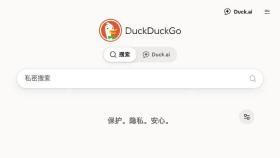
网页版适合哪些使用场景
临时查资料、在公共电脑上用独立搜索入口,或是不想换掉当前正在用的浏览器时,直接开网页版最省事。它不会弹提示要求你先下载DuckDuckGo浏览器,也没有普通搜索引擎的账号注册步骤。
网页版的设置默认跟随当前浏览器环境走。清理Cookie、开无痕窗口或是换了其他设备后,之前存的偏好设置可能会变回默认值,所以每次用之前最好重新核对一遍重要选项。
免安装使用网页版的操作方法
-
在网页搜索框填写查询内容
打开DuckDuckGo主页,点顶部的输入区敲完整关键词就行。弹出联想下拉列表之后,你可以继续输入内容缩小搜索范围,也可以直接提交当前的查询词。
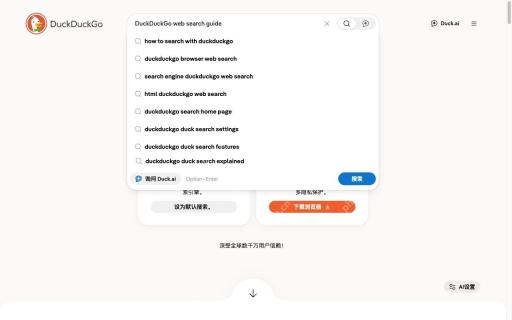
要是输入框和联想列表都能正常显示,说明网页脚本已经加载完成,页面运行状态正常。
-
从搜索结果中筛选页面
从 https://duckduckgo.com/ 主页提交搜索之后,先看顶部的网页、图片、视频、新闻这些分类栏,再挨个读结果的标题和摘要,核对来源域名和你要找的内容是否匹配。
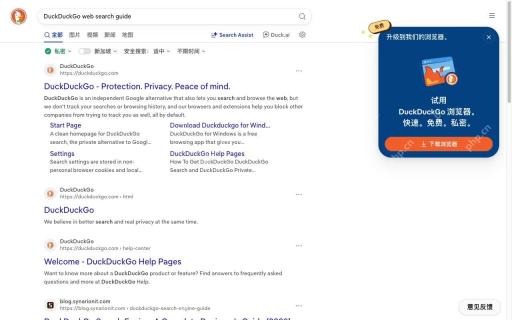
页面能加载出多条可浏览的结果,而且顶部还保留着你刚才输入的查询词,说明当前搜索状态是有效的。
-
在设置页调整常用偏好
需要调整安全搜索等级、自动补全、结果加载方式、新标签页打开链接这类设置时,直接进设置页逐项查看就行。设置页内容比较长,往下滚动就能找到更多选项。
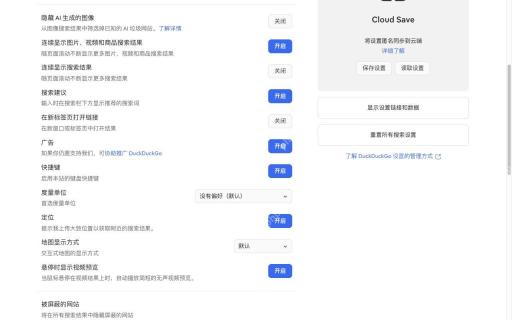
调整之前最好先记住原来的参数,修改完之后按页面提示的方式保存,再返回搜索页就生效了。

网页版与安装版的差别
- 网页版完全依托你当前在用的浏览器,优势就是不用装任何东西就能直接搜索。
- DuckDuckGo专属浏览器自带额外的浏览防护功能,但它不是你使用DuckDuckGo搜索的前置条件。
- 网页版的偏好设置会随Cookie清理操作丢失,而安装版的应用设置由专属浏览器本身独立管理。
使用中常见的三个问题
- 搜索框无法输入时,先停用可能篡改网页的脚本类扩展插件,刷新页面再试。
- 搜出来的结果语言不符合预期,别只靠关键词里带中文适配,先去设置里检查地区和显示语言的配置。
- 页面反复跳转或是显示异常时,直接清除该站点的缓存后重新打开,不要继续从第三方跳转链接访问。
判断你用的是不是官方正版网页版很简单:能看到官方原生搜索框、正常提交关键词并返回结果就没问题,全程不需要额外登录。
让网页版搜索更有效率
DuckDuckGo网页版支持直接在搜索页修改关键词重新查询。第一次搜出来的结果不够准确,别急着挨个点开无关页面,直接在原有关键词后面补文件类型、年份、产品名或者具体问题现象就行。这么做既能减少无效点击,也更容易判断结果是不是来自你要找的目标机构。
- 查找官网的时候,把产品全名和official搭配着搜,搜出来之后再核对结果的域名。
- 找操作方法的时候,关键词里加入系统名称和具体动作,比如Windows、设置、同步这类限定词。
- 结果太旧的话直接用时间筛选功能过滤,点进页面之后再确认内容本身的实际发布日期。
- 搜索敏感主题时适当调高安全搜索级别,不要在查询词里填写任何私人资料。
如果你常用的浏览器开了自动清理Cookie的功能,之前存好的地区和界面外观偏好可能没法长期保留。这是浏览器本地存储的正常策略,不代表官方地址失效,也不需要你重新注册账号。
改完设置之后,可以用同一个关键词再搜一遍,对比调整前后的地区、语言和内容过滤效果有没有变化。要是结果完全没变动,先确认设置已经成功保存,再检查浏览器是不是阻止了这个站点写入本地数据。











