





截图里的段落较多时,高亮工具可以直接在重要文字下方铺一层半透明颜色。faststone capture同时提供线形和矩形高亮:单行文字适合线形高亮,连续多行或整块内容适合矩形高亮,颜色和透明度都能调整。
操作路径:截图编辑器 → 绘图(Draw)→ Line/Rectangle Highlighter → 拖动覆盖文字。
打开绘图并观察工具区
步骤一:从编辑器进入Draw。打开截图后单击“绘图”。左侧是高亮工具,底部是当前工具的颜色、宽度、透明度和边框选项。先把截图显示到接近实际大小,避免高亮范围与文字行高不匹配。
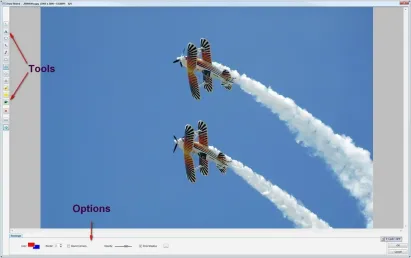
选择线形或矩形高亮
步骤二:按内容形状选择工具。突出一行文字时用Line Highlighter;覆盖一段表格、按钮组或多行文字时用Rectangle Highlighter。线形高亮拖动时按住Shift,可更容易保持水平。

设置颜色和透明度
步骤三:先调颜色再拖动。黄色最接近常见荧光笔效果,绿色或青色适合与原图颜色区分。Opacity不宜过高,否则会压暗文字;线形高亮还要把Width调到接近一行文字的高度。

覆盖重点文字并检查
步骤四:从文字起点拖到终点。松开鼠标后查看文字是否仍然清晰;范围过长或偏移时,选中高亮对象拖动控制点调整。完成后取消选中,确认整段重点一眼可见,再返回编辑器保存图片。

完成后建议保留一份可继续编辑的FSC文件,再导出PNG成品。这样后续需要移动标注、改序号或重新隐藏信息时,不必从头制作。








