





文字气泡适合在截图旁边补充原因、提醒或操作说明,比单独放文字更容易看出解释对象。faststone capture的callout工具可选择不同气泡形状,输入文字后还能移动尾巴、调整字体、边框、背景和透明度。
操作路径:截图编辑器 → 绘图(Draw)→ Callout → 拖出气泡 → 输入文字。
选择Callout气泡工具
步骤一:在Draw左侧单击Callout按钮。打开绘图窗口后选择Callout。底部会出现气泡形状、边框、背景色、透明度和阴影等选项。先选和说明语气匹配的圆角气泡或爆炸形气泡,再到画面空白较多的位置开始绘制。

拖出气泡范围
步骤二:按住鼠标画出气泡框。从气泡左上角拖到右下角,松开后出现带控制点的文本框。框体尽量放在目标旁边,不要覆盖需要解释的按钮;尺寸可稍大,输入文字后再收紧。
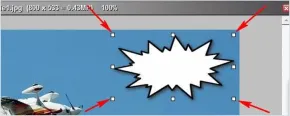
输入并设置说明文字
步骤三:双击气泡输入内容。双击气泡内部,在Text Style窗口中设置字体、字号、颜色、加粗和对齐方式。说明文字尽量写成一两句短语;需要换行时按Enter,让气泡保持紧凑并便于阅读。

移动尾巴指向目标
步骤四:拖动尾巴和控制点。单击气泡后拖动尾部控制点,让尖端准确指向被解释的界面位置;再用四周控制点调整大小。检查文字未被裁掉、尾巴没有穿过正文后,单击“确定”返回编辑器并保存。

完成后建议保留一份可继续编辑的FSC文件,再导出PNG成品。这样后续需要移动标注、改序号或重新隐藏信息时,不必从头制作。








