





faststone capture的箭头标注位于截图编辑器的“绘图”窗口中,适合指出按钮、入口或错误位置。完成截图后先进入绘图,再选择直线或弯箭头工具,拖动确定方向,并根据背景调整颜色、粗细和箭头形状,最后确认并保存图片。
操作路径:截图编辑器 → 绘图(Draw)→ 直线/箭头 → 设置颜色和宽度 → 确定。
把截图送入编辑器
步骤一:打开需要标注的截图。截图完成后让图片进入FastStone编辑器;已有图片也可以拖到捕捉面板或编辑器窗口中打开。先把画面缩放到能看清目标控件的比例,确认没有选中错误的标签页。
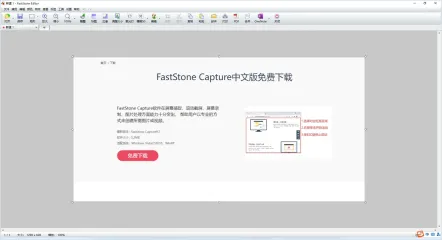
进入绘图窗口
步骤二:单击工具栏中的“绘图”。在编辑器顶部单击“绘图”或Draw按钮。绘图窗口打开后,左侧显示标注工具,底部显示当前工具的颜色、线宽、箭头、透明度等选项;不同版本可能只显示图标,鼠标停留后会出现名称。
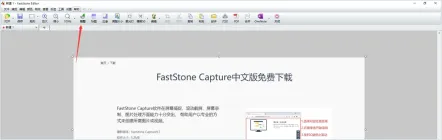
选择箭头并拖出方向
步骤三:选择直线或弯箭头工具。需要普通指示线时选择直线工具并勾选Arrow;需要绕开文字时选择弯箭头。按住鼠标从说明位置拖向目标位置,箭头尖端应落在要强调的按钮或文字上。弯箭头可拖动控制点改变弯曲方向。

调整样式并保存
步骤四:检查箭头的可见度。选中箭头,在底部把颜色改成与背景对比明显的红色或蓝色,并按截图尺寸调整Width。确认箭头没有遮住关键文字后单击“确定”返回编辑器,再用“另存为”保存PNG或JPG。
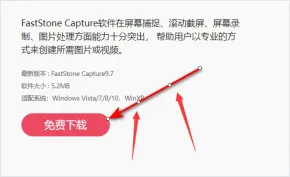
完成后建议保留一份可继续编辑的FSC文件,再导出PNG成品。这样后续需要移动标注、改序号或重新隐藏信息时,不必从头制作。








