





faststone capture的watermark工具可以把logo、签名或版权图叠加到截图上,并通过透明度、位置和大小控制效果。使用带透明背景的png水印最稳妥,既能避免白色方框,也便于在不同深浅背景上保持整洁。
操作路径:截图编辑器 → 绘图(Draw)→ Watermark → 选择图片 → 调整位置与透明度。
准备透明水印文件
步骤一:先准备PNG水印。水印图最好使用透明背景,并保留足够分辨率,缩小时边缘会更平滑。若只能使用带纯色背景的图片,FastStone会尝试把角落颜色作为透明色,但复杂边缘可能出现色边。

选择Watermark并放置
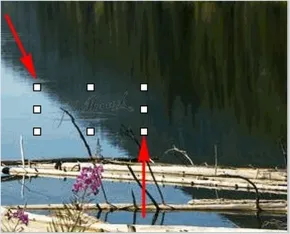
步骤二:在Draw中单击Watermark。选择水印图片后,在截图上拖出一个矩形区域。软件会把水印放进该区域,并尽量保持原始宽高比;先把它放在不遮挡正文的角落,再继续调整。

等比例调整大小
步骤三:拖动控制点缩放水印。选中水印后拖动角点调整尺寸;需要避免变形时按住Shift再拖动。水印太大容易干扰阅读,太小又看不清,可按截图宽度的约十分之一到五分之一试放。
降低透明度并确认
步骤四:调节Opacity后保存。在底部降低Opacity,让水印能识别但不抢画面重点。浅色水印放在深色区域,深色水印放在浅色区域;确认没有覆盖按钮、数字和说明文字后,单击“确定”并另存图片。

完成后建议保留一份可继续编辑的FSC文件,再导出PNG成品。这样后续需要移动标注、改序号或重新隐藏信息时,不必从头制作。









