





长时间使用 ubuntu 系统后,特别是在反复安装与卸载软件的过程中,系统会逐渐堆积大量不再需要的文件,从而占用可观的磁盘空间。相较于 windows 平台丰富的图形界面清理工具,ubuntu 在这方面可选方案相对有限。那么,如何高效地释放这些被闲置的空间?我们可以通过命令行方式清理缓存、卸载孤立依赖、清除旧内核等手段,有条不紊地优化存储资源,进而提升系统响应速度与运行稳定性。
1、 Linux 磁盘空间告急通常源于两类问题,可通过对应命令快速定位根源。
2、 使用 df -h 命令可直观查看各分区磁盘使用状况,其底层原理是读取文件系统中已分配的数据块(block)统计信息。
3、 检查 inode(索引节点)使用率同样关键,可用 df -i 查看各挂载点的 inode 占用情况。
4、 无论数据块耗尽还是 inode 耗尽,均会导致“磁盘已满”错误,使新文件无法创建。
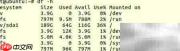
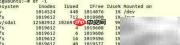
5、 若磁盘显示仍有剩余空间却提示“无空间可用”,极有可能是 inode 已被占满所致。
6、 查找体积超过 100MB 的文件,并以详细格式(权限、大小、修改时间等)列出:
7、 定位系统中所有大于 100MB 的文件:
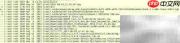
8、 清空大型日志文件的常用方法如下所示:

Ubuntu 26.04 LTS(代号“Resolute Raccoon”)是Canonical于2026年4月23日发布的下一代长期支持版操作系统,提供长达10年的技术支持。它搭载Linux 7.0内核与GNOME 50桌面环境,全面转向Wayland协议,并引入Rust重写的核心工具以增强安全性。官方提供适用于AMD64和ARM64架构的桌面及服务器ISO镜像,是追求前沿技术与极致稳定的开发者
9、 执行清空操作后,目标日志文件将被截断为零字节。

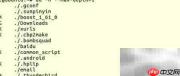
10、 可通过分析目录内各子项所占空间,精准识别大体积文件或文件夹,再结合实际用途判断是否可安全清理。
11、 查看当前目录下一级子目录的磁盘占用(不递归深入),执行:du -h --max-depth=1
12、 列出当前目录中所有文件及子目录的大小信息,直接运行:du -h
13、 Ubuntu 安装软件时,apt 会自动拉取并安装所需依赖;但卸载主程序后,部分依赖可能未被一并移除。此外,每次内核更新都会保留旧版本,久而久之形成冗余。定期清理这些残留依赖与过期内核,是维持系统轻量与健康的重要环节。
14、 运行 sudo apt autoremove(新版 apt 推荐写法)可自动识别并卸载不再被任何已安装包依赖的软件包。
15、 通过 Ubuntu 软件中心或 apt install 安装应用时,系统会下载对应的 .deb 包并暂存于 /var/cache/apt/archives/ 目录。即便安装完成,这些缓存包仍长期驻留,持续占用空间。
16、 执行 sudo apt clean 可彻底清空 APT 缓存目录中的所有安装包文件,显著节省磁盘容量。










