





中望cad开启对象捕捉可按 f3,或点击状态栏的“对象捕捉”按钮。随后进入草图设置勾选端点、中点、圆心、交点等常用模式,绘图时把光标移近特征点即可精确吸附。
开启对象捕捉并选择常用模式
按 F3 可以切换自动对象捕捉,也可点击状态栏中的“对象捕捉”按钮。经典界面还可显示对象捕捉工具栏,其中包含端点、中点、交点、圆心、垂足、切点等按钮。按钮启用后,应在绘图命令提示指定点时再靠近目标对象。

在状态栏“对象捕捉”按钮上单击右键并选择“设置”,或输入 DSETTINGS,切换到“对象捕捉”页。常规二维绘图建议先勾选端点、中点、圆心和交点;需要画垂线或切线时再启用垂足、切点。捕捉模式过多会让相邻标记竞争,反而容易取错点。


临时捕捉一个特殊点
若只在当前一步使用特殊捕捉,可在命令执行过程中按 Shift+鼠标右键,从快捷菜单选择所需特征点。临时模式只对下一次取点生效,不会改变长期设置,适合偶尔使用“最近点”“切点”或“两点之间的中点”。
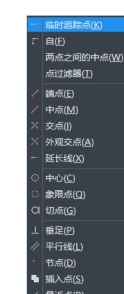
移动光标接近几何特征时,应等待捕捉标记和文字提示出现后再单击。捕捉不到时先确认对象所在图层可见、F3 已开启,并检查是否误开栅格捕捉;仍有偏差可放大视图,或在“选项—草图”中适当调大靶框。








