





中望cad调整线宽可在图层特性管理器或对象特性中选择毫米值;设置后若模型空间仍显示为细线,需要打开状态栏的“显示线宽”,或在线宽设置中勾选“显示线宽”。
先给图层或对象分配线宽
打开图层特性管理器,在目标图层的“线宽”列选择 0.13、0.25、0.35 mm 等标准值。整类对象统一控制时优先按层设置,并让对象线宽保持 ByLayer;只修改个别对象时,可选中对象后按 Ctrl+1,在特性面板改变线宽。

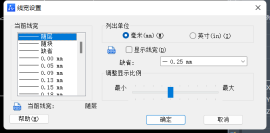
需要调整默认值或屏幕显示效果时,打开“线宽设置”。在列表中选择当前线宽,勾选“显示线宽”,并用下方滑块调整模型空间中的显示比例。显示比例只影响屏幕预览的粗细感受,不等于最终打印出来的毫米宽度。

打开状态栏显示并检查打印
点击状态栏上的“显示/隐藏线宽”按钮即可快速切换。旧版界面可能只显示一个图标,高版本可在状态栏自定义菜单中勾选“线宽”。也可以输入 LWDISPLAY,把值设为 1 开启显示,设为 0 关闭。
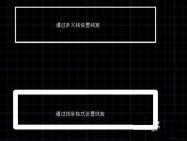
模型空间中看不到明显差异时先放大图形,再确认对象不是“默认”或 0.00 mm。最终出图还受 CTB/STB 打印样式控制,因此应进入打印预览,确认打印样式选择“使用对象线宽”,再判断粗细是否符合公司标准。









