





在使用microsoft office 2010完整版word进行文档排版时,很多新手习惯用连续敲击回车的方式实现分页,这种方式不仅操作繁琐,还会在修改前期内容后打乱整体排版,破坏文档格式的统一性,正确插入分页符才是规范分页的核心操作,以下就是具体的操作方法。
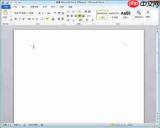
首先打开需要编辑的word 2010文档,将鼠标光标准确移动到需要分页的位置,也就是下一页内容开始前的位置,光标位置是插入分页符的核心前提,位置错了分页效果也会出错。接着点击顶部功能区的「插入」选项卡,在切换出来的插入工具栏中,找到「页面」功能组,就能直接看到「分页」按钮,点击这个按钮后,就能快速在光标位置插入分页符,光标之后的所有内容会自动跳转至下一页,操作直观,对不熟悉快捷键的新手来说非常友好。
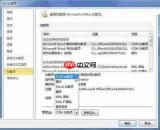
如果是经常编辑论文、调研报告这类长文档的用户,使用快捷键插入分页符会比点击菜单栏更高效。word 2010中插入分页符的默认通用快捷键是「ctrl+enter」,操作时只需要提前定位好光标位置,同时按下这两个按键,就能一秒完成分页符插入,不用反复切换功能选项卡,能节省大量排版时间,是多数资深用户的首选方法。

插入分页符后,默认状态下分页符是隐藏的,如果需要调整或删除错误插入的分页符,只需要点击「开始」选项卡中的「显示/隐藏编辑标记」按钮,就能看到文档中所有插入的分页符,选中后按delete键即可删除。另外要注意区分分页符和分节符,仅需要单纯分页时不要选错成分节符,避免影响文档的页码、页边距等整体格式设置。
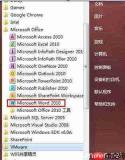
掌握这两种简单的插入方法,就能轻松搞定microsoft office 2010完整版word的分页需求,让文档排版更规范稳定,修改内容时也不会出现格式错乱的问题,整体编辑效率也能得到明显提升。





