





在人像精修与插画绘制中,一双灵动传神的眼睛常常是整幅作品的灵魂所在。借助 photoshop 的图层管理、滤镜系统与多样化的笔刷工具,无论是从零开始绘制富有表现力的原创眼眸,还是对真实人像照片中的瞳色、明暗进行精细化调整,都能高效完成。
前期准备:合理分层,为后续操作筑牢根基
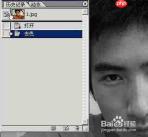
开始前务必做好图层结构规划,防止误操作影响原始图像:若处理的是实拍人像,先按 Ctrl+J 复制背景图层,再使用套索工具大致圈选眼部区域,并将其移入新建的图层组中,便于后期专注调整;若是纯手绘插画风格的眼睛,则直接创建合适尺寸的画布,锁定背景图层后,依次建立“眼白”“虹膜”“瞳孔”“细节”四个独立图层,各司其职,互不干扰,大幅降低新手出错概率。
分层构建:搭建眼睛的立体骨架
首先在“眼白”图层中,选用柔边圆画笔勾勒出基础形态,边缘略作羽化处理,使其更贴合真实眼眶轮廓;可在眼尾附近叠加一层透明度约 10% 的淡粉色,模拟生理性的微血管显现,避免眼白显得苍白僵硬。随后切换至“虹膜”图层,利用椭圆选框工具绘制正圆形,填充目标瞳色后,对其边缘施加 1 像素高斯模糊,增强色彩过渡的柔和感;另建图层绘制黑色瞳孔,注意位置略偏上,契合人眼解剖结构。关键一步不可遗漏——添加基础反光:于瞳孔上方以低透明度(25%–35%)的柔边白色画笔轻点一处小亮斑,这是赋予眼睛生命力的核心细节。
精细打磨:注入真实与个性并存的表现力
为进一步提升虹膜的真实质感,可新建一个剪贴蒙版,在其中执行【滤镜 → 渲染 → 纤维】命令,适当调节对比度后将图层不透明度设为 10%–15%,即可生成细腻自然的纹理效果。针对人像修图场景,还可单独使用曲线工具提亮眼白亮度,配合低流量加深工具适度压暗眼窝阴影,强化眼球立体感。最后新建一个叠加模式图层,用极细柔边白画笔在眼球最高点点出极其微妙的高光,模拟环境光折射效果;二次元风格可放大高光面积并增强存在感,写实风格则宜保持含蓄克制,仅保留若有似无的光影提示。整套流程依托清晰图层逻辑,所有参数均可随时回溯调整,即便是初学者也能稳定输出生动自然的眼部效果。








