





不管你是做电商家居主图,还是输出室内设计效果图,找合适的木质半圆桌素材总容易踩坑:不是比例失真,就是纹理生硬、缺乏真实木材质感,其实用 photoshop 十分钟就能自建一款高质感立体木质半圆桌,零基础也能一次成型。

第一步:构建精准轮廓,奠定立体结构
启动 Photoshop,新建适配用途的画布(如电商主图建议 2000×2000px)。选择「椭圆工具」(U),按住 Shift 键拖拽绘制正圆,填充浅棕系基础木色(例如 #D9C8B5,可后期微调)。新建图层,切换至「矩形工具」(U),沿该圆水平直径绘制一个刚好覆盖上半或下半区域的矩形。选中圆形与矩形两个图层,按住 Alt 键点击图层面板下方的「添加图层蒙版」图标,或右键选择「创建剪切蒙版」,即可快速获得干净利落的半圆桌面矢量轮廓。
接着打造厚度感:复制该半圆图层,将副本图层向下垂直移动 3–5px(使用方向键微调),再用「自由变换」(Ctrl+T)轻微横向拉宽 1–2%,填充略深的棕调(如 #B8A48C),并置于原桌面图层下方——无需启用透视变形,仅靠错位+色阶差,即可自然呈现桌面实体厚度。
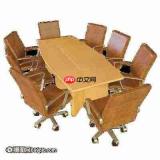
第二步:赋予真实木纹,激活材质生命力
导入一张高清无水印木纹贴图(推荐 Pexels 或 Unsplash 免费资源),将其拖入文档,置于半圆桌面图层上方,右键选择「创建剪切蒙版」,使纹理严丝合缝贴合形状。使用「自由变换」(Ctrl+T)旋转或缩放木纹,确保纹理走向沿半圆弧线自然延展,避免横断或扭曲。同理,为厚度层也叠加相同木纹并建立剪切蒙版。
完成贴图后,对厚度层执行「图像 > 调整 > 亮度/对比度」:亮度 -15%,对比度 +10%,模拟侧向受光产生的明暗纹理差异。最后,为两个含木纹的图层分别执行「滤镜 > 杂色 > 添加杂色」:数量设为 1%,分布选「高斯」,勾选「单色」——细微噪点可打破人工纹理的机械感,大幅提升木材天然粗粝的真实度,远胜网络下载的合成抠图。
第三步:精控光影节奏,夯实空间存在感
多数“假立体”问题根源在于光影逻辑断裂。先为整个半圆桌图层组添加「图层样式 > 投影」:不透明度 28%,距离 4px,扩展 0%,大小 6px,角度保持默认 120°,让桌面稳稳“坐”于背景平面,消除悬浮感。
再新建空白图层,置于桌面与厚度图层之间:选用柔边黑色画笔(硬度 0%,不透明度 15%),沿二者交界处轻扫一条窄暗线,强化结构转折;另建图层,换用柔边白色画笔(不透明度 10%),在半圆外缘弧顶及直边中段轻点提亮,模拟环境漫反射形成的柔和高光。若需匹配不同木种风格,可在最顶层添加「色彩平衡」调整层(设置为“整体”),微调色阶倾向——偏暖棕得胡桃木沉稳,加青灰调出白橡木清冷,轻松适配各类场景需求。





