





必须完成硬件级、系统级和网络级三重配置才能远程唤醒局域网内休眠的mac私有云服务器:确保有线以太网直连、启用“唤醒以供网络访问”、固定mac与ip绑定,并通过广播地址发送魔法包验证。
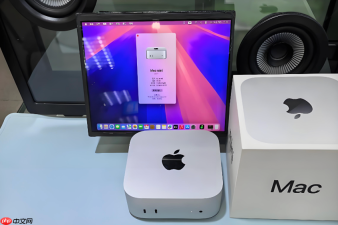
要在局域网内远程唤醒处于休眠状态的Mac私有云服务器,必须完成硬件级、系统级和网络级三重配置,缺一不可。仅开启“唤醒以供网络访问”开关无法生效,网卡需持续供电并监听魔法包,且服务器必须使用有线以太网连接——Wi-Fi唤醒在绝大多数Mac机型上不可靠或被禁用。
确认硬件与连接前提
先拔掉Mac服务器的电源适配器(如果是MacBook),再插回并确保指示灯亮起;台式Mac如Mac Studio或Mac mini必须始终连接电源,否则WOL功能自动禁用。【必须使用千兆有线以太网直连路由器,禁用Wi-Fi】。打开“系统设置”→“网络”,确认连接类型显示为“以太网”且状态为“已连接”。若显示“Wi-Fi”或“未连接”,后续所有设置均无效。
打开终端,执行:system_profiler SPAirPortDataType | grep "Wake On Wireless"。若返回空行或“No”,说明无线唤醒不支持,这正好印证你必须依赖有线连接——这是正确路径,不是故障。
启用系统级唤醒权限
点击苹果菜单 → “系统设置”,在左侧边栏滚动到底部,点击“能源”(台式机)或“电池”→“选项”(笔记本)。
找到“唤醒以供网络访问”选项,将其开启。此时右侧应立即显示“已启用”字样。若该选项灰显不可点,请检查是否已连接电源适配器(笔记本)或是否正通过USB-C转以太网扩展坞连接(部分扩展坞会切断WOL通路,需换用雷电3/4直连网卡)。
打开终端,依次执行以下两条命令并输入管理员密码:
sudo pmset -a womp 1
sudo pmset -a powernap 1
这两条命令强制启用物理层唤醒能力(womp)和后台网络心跳服务(powernap),绕过图形界面可能存在的策略限制。执行后无需重启,立即生效。
获取并固定MAC与IP地址
第一步:打开终端,输入ifconfig en0 | grep ether(有线网卡通常为en0;若为en1或en12,用ifconfig查看所有接口,找含“status: active”且“ether”后带冒号分隔十六进制字符串的那行)。记录下类似ether 80:ee:73:xx:xx:xx的MAC地址——这是唯一唤醒凭证,写在纸上或存入密码管理器,别只存在剪贴板里。

IT技术解决互联网公司网站模板是一款适合提供APP设计、网页开发、SEO优化、云服务、数据分析等服务的互联网公司宣传网站模板下载。提示:本模板调用到谷歌字体库,可能会出现页面打开比较缓慢。
第二步:登录你的路由器管理页(通常是192.168.1.1或192.168.0.1),进入DHCP静态分配或ARP绑定页面。将刚记下的MAC地址与一个固定IP(如192.168.1.110)手动绑定。这一步不可跳过:【若IP动态变化,魔法包永远发不到目标设备】。
第三步:回到Mac,在“系统设置”→“网络”→“以太网”→“详细信息”→“TCP/IP”中,确认IP地址已变为你刚在路由器设好的固定地址。若仍是169.254.x.x或192.168.x.x但数字不符,说明绑定失败,需返回路由器重新核对MAC拼写(字母大小写不敏感,但不能漏字符)。
发送魔法包验证唤醒
方法一:用iOS设备(推荐)
在iPhone或iPad上安装“Wake On Lan”(开发者:Ivan D’Amico),打开App,点击+号→选择“手动添加”,填入:设备名称(如“MacServer”)、MAC地址(粘贴刚才记录的)、IP地址(192.168.1.110)、子网掩码(255.255.255.0)、端口(9)。保存后点击设备名称旁的闪电图标。若服务器在10秒内开机并显示登录界面,即成功。
方法二:用另一台Mac终端发送
在唤醒端Mac上打开终端,输入以下命令(替换MAC和IP):
sudo wakeonlan -i 192.168.1.255 80:ee:73:xx:xx:xx
注意:-i参数必须填广播地址192.168.1.255(不是服务器IP),否则包无法到达休眠中的网卡。若提示command not found,先运行brew install wakeonlan安装工具。
方法三:用Windows电脑发送(如有)
下载WakeMeOnLan中文版,运行后点击“扫描本地网络”,它会列出所有在线设备。找到你的Mac服务器(看主机名或IP),右键→“唤醒”。若扫描不到,说明Mac当前未响应ARP,属正常现象——休眠设备本就不回复扫描,直接手动输入MAC和IP发送即可。


