





必须启用“回到我的 mac”功能,它利用icloud中继穿透家庭路由器限制,使手机可在地铁等异地直连家中mac;需在被控mac上用同一apple id开启该功能,并确保路由器支持nat-pmp或upnp协议。
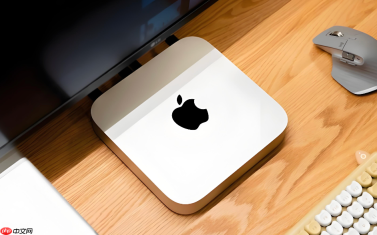
想在地铁上用手机查看家里Mac是否还在运行渲染任务,或确认下载是否完成,又不想依赖局域网、不装第三方软件——这时必须启用“回到我的 Mac”功能,它利用iCloud中继穿透家庭路由器限制,让手机端也能直连。
在被控Mac上开启“回到我的 Mac”
这一步必须在你家里的Mac上操作,且要求该Mac始终开机、联网、登录同一Apple ID。
打开“系统设置”→点击边栏“通用”→点右侧“共享”→确保“屏幕共享”已开启→向下滚动找到“回到我的 Mac”,点击右侧开关并登录你的Apple ID。
【必须用同一Apple ID登录iCloud和“回到我的 Mac”】如果iCloud账户和屏幕共享账户不是同一个,连接会直接失败,且不会提示具体原因。
确认路由器支持NAT-PMP或UPnP协议——绝大多数2018年后出厂的家用路由器(如华硕、网件、TP-Link高端型号)默认开启,老旧光猫或企业级防火墙可能需手动配置端口映射。

在iPhone/iPad上用“屏幕共享”App连接
苹果设备无需额外安装App:iOS 15及以上系统已内置“屏幕共享”功能,图标为两个重叠矩形,位于“工具”文件夹内。
方法一:通过“访达”侧边栏快速接入
在iPhone上打开“文件”App→点击右下角“浏览”→选择“iCloud云盘”→向下滑动至“位置”区域→点“回到我的 Mac”→等待几秒,家中Mac名称将自动列出→点击名称→输入Mac的用户名和密码→选择“仅观看”模式即可实时监看。
方法二:手动输入地址连接
若侧边栏未显示设备,打开“屏幕共享”App→点击左上角“+”→选择“添加Mac”→输入家中Mac的完整主机名(格式如:iMac-Pro-Home.local)→点击“连接”→输入凭证。主机名可在被控Mac的“系统设置→通用→共享”中查看,末尾必须带“.local”。
用Mac主控端反向验证连接通路
第一步:在办公室Mac上打开“访达”→顶部菜单栏“访达→偏好设置”→点“边栏”→勾选“回到我的 Mac”。
第二步:关闭偏好设置,重新打开访达→左侧边栏“共享”下应出现“回到我的 Mac”条目→点开后若能看到家中Mac,说明iCloud中继链路已通。
第三步:点击该Mac→选择“共享屏幕”→勾选“仅观看”→输入密码→成功加载画面即证明手机端同样可达。
这一步验证能排除90%的“连不上”问题:如果Mac主控端都看不到设备,手机端必然失败,此时应检查被控Mac的iCloud登录状态、网络连通性及路由器UPnP设置。





