





应先关闭鼠标键功能,再通过automator创建登录脚本模拟按num lock键操作,实现开机后数字小键盘直接输入数字。
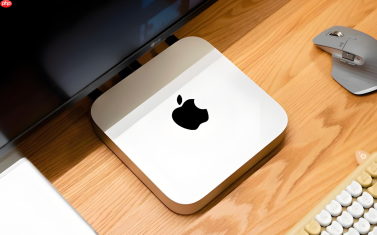
Mac电脑外接带数字小键盘的Windows布局键盘(如罗技K380、樱桃MX800等),每次开机后按数字键都触发方向操作而非输入数字,必须手动按Num Lock或Clear键才能启用——这不是系统默认行为,但可通过组合设置实现“开机即可用数字区”的效果。
确认键盘是否支持Num Lock逻辑
苹果原生妙控键盘(带数字区版)用Clear键切换数字模式,Windows系外接键盘则依赖物理Num Lock键或Fn组合键。先按下键盘右上角标有“Num Lock”“Num Lk”或锁形图标的键一次,再按数字键“5”:若输出字符“5”,说明该键盘支持且已激活;若触发向下翻页,则未生效或键盘根本不识别Num Lock协议。
部分蓝牙键盘(如某些紧凑型型号)无独立Num Lock键,需尝试【Fn + Delete】或【Fn + F6】——不同品牌逻辑不一,务必查阅说明书确认正确组合,否则后续设置全部无效。
关闭鼠标键功能(关键一步)
鼠标键一旦启用,整个数字小键盘区域被强制重映射为方向/点击控制,所有按键都不再输出数字,这是数字区“集体失灵”的最常见原因。
方法一(快捷验证):点击屏幕右上角控制中心 → “键盘” → 查看右下角是否显示“鼠标键: 开启”;若显示,直接点击关闭。
方法二(彻底禁用):进入“系统设置” → “辅助功能” → “指针控制” → “替代控制方法”,关闭“鼠标键”开关,并【务必同步关闭“按下Option键五次来切换鼠标键”】——这个选项不关,下次误触Option五次就会复发,数字区再次失效。
设置开机自动激活Num Lock状态
Mac系统本身不提供“开机默认开启Num Lock”的全局注册表或启动项设置,但可通过登录脚本模拟人工操作,在用户登录后立即触发Num Lock切换。

第一步:打开“自动操作”App(Automator),新建“快速操作”。
第二步:左侧库中拖入“运行AppleScript”动作,在脚本框中粘贴以下代码:
tell application "System Events"
key code 83 using {shift down}
end tell
第三步:保存为“开机启用数字区”,格式选“快速操作”,文件名不要含空格或特殊符号。
第四步:进入“系统设置” → “键盘” → “快捷键” → “服务”,在右侧列表找到刚保存的“开机启用数字区”,勾选启用。
第五步:回到“系统设置” → “桌面与程序坞” → “登录项”,点击左下角“+”号,添加该Automator快速操作——它会在每次用户登录时自动执行一次Num Lock切换动作,相当于模拟你亲手按下了Clear或Num Lock键。








