





旧设备测试要求 win10 提供 echo、daytime 等响应时,可以检查系统里的“简单 tcpip 服务”。这是一组旧式网络测试服务,不是修复普通上网故障或提高网速的开关。只在明确需要的测试环境中启用,日常电脑没有这类需求就保持关闭。
找到简单 TCPIP 服务的复选框
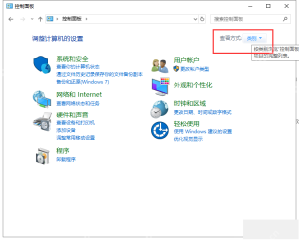
按 Win+R 输入 control,打开控制面板。检查右上角“查看方式”,将它设为“类别”,便于按分类进入系统功能。
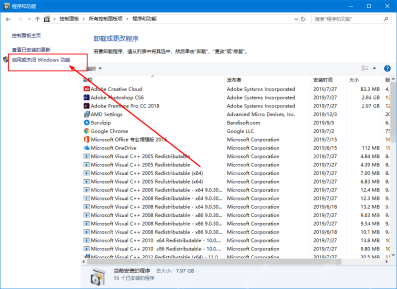
进入“程序 > 程序和功能”,点击左侧的“启用或关闭 Windows 功能”。这里管理的是系统组件,不是右侧列表中的第三方软件。
等待列表加载,向下找到“简单 TCPIP 服务(即 echo、daytime 等)”。勾选这一行左侧的复选框;不要因为名称相近而改动上方的打印服务或其他网络组件。
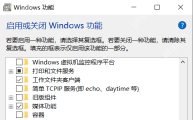
点击窗口底部的“确定”,等待 Windows 配置完成。若提示需要重启,保存当前工作后再重启。重新打开功能列表,确认这一行仍保持勾选。

邮件外联自动化(批量邮件外联、序列发送、模板合并、节流与送达合规)。当用户要:1) 导入收件人列表(CSV/表格)并批量发送个性化外联邮件;2) 运行简单的邮件序列与跟进;3) 通过 SMTP 或常见 ESP(SendGrid/Mailgun)发送;4) 使用 Gmail/Outlook(OAuth/App Pa...
安装组件后还要检查服务状态
按 Win+R 输入 services.msc,在服务列表中找到“Simple TCP/IP Services”,双击核对服务名称为 SimpTcp。若测试需要而服务尚未运行,记录原启动类型后点击“启动”;不要为了临时测试随意改成永久自动运行。
服务运行后,还应从指定测试设备验证所需协议的响应。echo、daytime 等使用的端口不同,只检查一个端口不能代表全部服务正常。若服务运行但测试无响应,核对目标地址和对应防火墙规则;不要关闭整机防火墙,也不要将这组旧服务暴露到不可信网络。
功能安装失败时,先记录系统提示,再检查系统组件源和管理策略。测试结束后停止 SimpTcp,恢复原启动类型;不再使用时,回到“Windows 功能”取消“简单 TCPIP 服务”的勾选并完成配置。若曾专门增加防火墙规则,也一并撤销本次新增规则。








