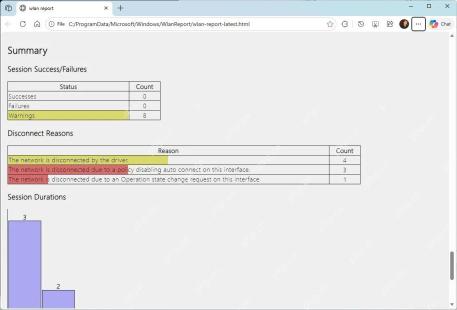
无线网络偶发断线时,只看任务栏图标很难判断是驱动重置、认证失败还是接入点主动断开。windows 11 自带 wlan 报告,可汇总最近三天的连接会话、错误事件和适配器信息。报告会包含电脑名、用户名、ssid 与网卡信息,对外发送前应先脱敏。
生成 WLAN 诊断报告
以管理员身份打开 Windows 终端或命令提示符,运行 netsh wlan show wlanreport。等待命令完成后,终端会给出 HTML 文件的完整路径,通常是 C:\ProgramData\Microsoft\Windows\WlanReport\wlan-report-latest.html。如果提示没有无线接口,先在设备管理器确认无线网卡未被禁用。
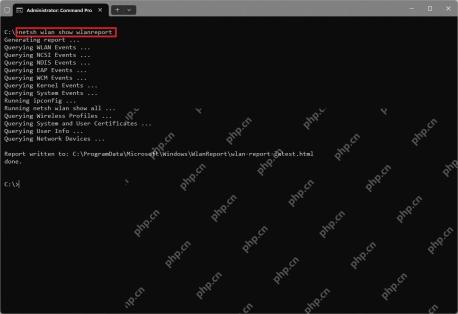
打开报告并确认时间范围
按 Win+R,粘贴终端返回的报告路径并回车。浏览器打开后先看报告顶部的时间轴和 Report Info,确认故障发生时间落在报告覆盖范围内;红色叉号代表错误,黄色警告和断开标记则要结合会话详情判断。不要只看某一次失败就直接认定网卡损坏。


展开 Wireless Sessions 查断线原因
向下找到 Summary 和 Wireless Sessions,按故障时间展开对应会话,核对 SSID、连接持续时间、事件 ID、断开原因与驱动信息。若同一时刻只有某个 SSID 失败,优先检查路由器或认证;若多个网络都出现驱动重置,再考虑更新或回退网卡驱动。