





win10 里找不到 windows powershell ise,先检查它是否已经安装。ise 是 windows powershell 的图形脚本编辑器,许多 win10 安装中自带;它不是“windows powershell 2.0”兼容组件,也不能当作 powershell 7 的编辑器。只有确认缺失后,才需要恢复这个可选功能。
先搜 ISE,避免重复安装
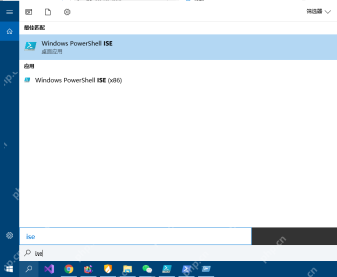
按 Win 键输入 ise,查看“最佳匹配”是否出现“Windows PowerShell ISE”。出现该项就可以直接打开;64 位系统还可能列出带“x86”的版本,一般先选不带 x86 的入口。
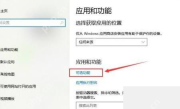
若搜索不到,按 Win+I,进入“应用 > 应用和功能”,点击“可选功能”查看已安装组件。较新更新的 Win10 可能把入口移到“系统”下,也可以按 Win+R 输入 ms-settings:optionalfeatures 直接进入。不要在“启用或关闭 Windows 功能”中勾选 PowerShell 2.0 来代替 ISE。
缺失时恢复对应功能
Win10 2004 及以上版本可以通过系统的按需功能恢复 ISE。先保存脚本,再右键“开始”,打开“Windows PowerShell(管理员)”;单位电脑应先确认管理员允许安装系统组件。输入下面的查询命令,核对返回的状态:
DISM /Online /Get-CapabilityInfo /CapabilityName:Microsoft.Windows.PowerShell.ISE~~~~0.0.1.0
若状态为已安装,不要继续添加,改为检查启动入口或系统组件损坏。若确认未安装,连接允许访问 Windows 更新的网络,再执行:

DISM /Online /Add-Capability /CapabilityName:Microsoft.Windows.PowerShell.ISE~~~~0.0.1.0
等待命令结束,不要关闭正在配置组件的窗口。出现重启要求时,保存工作后重启。旧于 2004 的 Win10 不应照搬这个功能名称,也不要下载来历不明的所谓旧版 ISE 安装包。
打开编辑器确认恢复
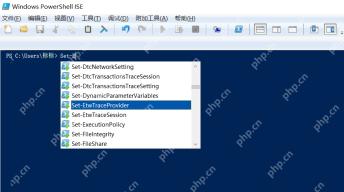
按 Win+R,输入 powershell_ise 后回车。确认窗口标题为“Windows PowerShell ISE”,并能看到“文件、编辑、视图、工具”等菜单和 PowerShell 控制台,这说明编辑器能够启动。控制台中的命令补全列表是编辑器功能,不是安装进度;验证启动时无需执行示例命令。
如果添加失败,记录命令的实际错误信息,检查网络和单位的更新源设置;不要通过启用过时脚本引擎解决。若只是为临时任务安装且确认不再需要,可在可选功能中移除 ISE,或由管理员使用同一功能名称执行 DISM 的 Remove-Capability 操作。移除前单独备份自己的脚本文件。







