





win10 中的 windows media player 可以把媒体库共享给同一局域网内的电视和播放器。需要开启的是“媒体流”功能。电脑和接收设备先连接到同一个可信的家庭或办公网络;共享前检查媒体库内容,避免把私人照片或录音放进去。
在播放器里打开媒体流
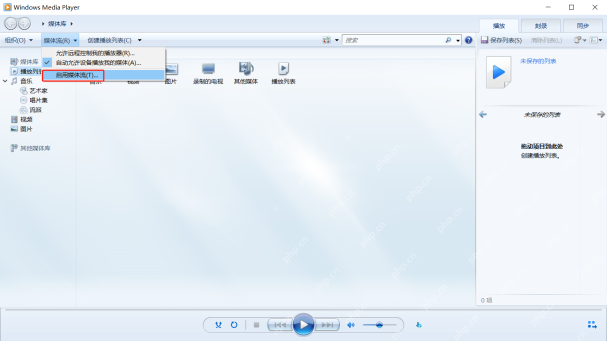
在“开始”菜单搜索并打开 Windows Media Player。进入媒体库界面后,点上方“媒体流”,选择“启用媒体流”。如果菜单已经显示“更多流选项”,说明功能可能已经开启,可以直接进入选项页检查。
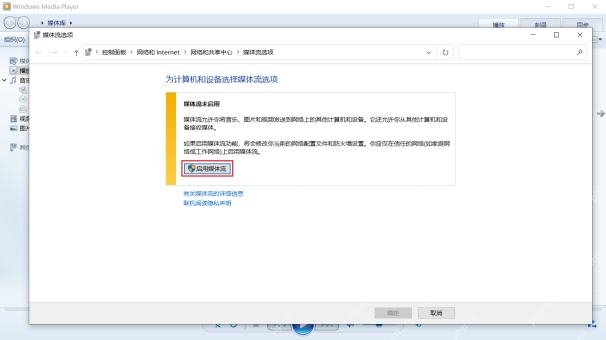
出现“媒体流未启用”的提示页后,阅读网络和防火墙设置提示,再点“启用媒体流”。弹出管理员确认时,使用有权限的账户继续。
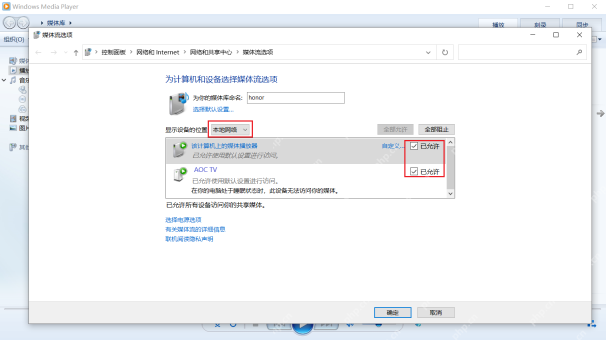
在媒体流选项页给媒体库取一个便于识别的名称。“显示设备的位置”选“本地网络”,检查设备列表,只给认识的设备保留“已允许”勾选,最后点“确定”。不需要把所有未知设备都放行。

接收设备看不到媒体库时
先确认电脑没有休眠,并且电视或播放器支持 DLNA 媒体共享。接收端刷新媒体服务器列表后,应能看到刚才设置的名称;打开一个已加入 Windows Media Player 媒体库的文件测试。单纯把文件存到任意磁盘目录,并不保证它会进入共享媒体库。
如果选项页无法启用,按 Win+R 输入 services.msc,查看 Windows Media Player Network Sharing Service 的状态。服务被禁用时,先记下原启动类型,再改为“手动”,点“应用”后尝试“启动”;出现依赖错误时,到“依存关系”页核对具体服务,不要关闭整个防火墙。单位电脑若由策略禁止媒体共享,应让管理员处理。
不用共享时,可以回到“媒体流选项”取消接收设备的“已允许”勾选并保存。若为了排错改动过服务启动类型,按原先记录恢复。


