





必须关闭parallels desktop自身开机自启,并禁用特定虚拟机的“自动启动”设置,同时检查清理终端命令、automator脚本及launchagents等残留启动项,才能彻底阻止windows虚拟机随mac开机自动运行。
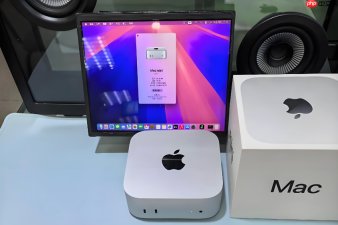
Mac上Parallels Desktop虚拟机默认随系统开机自动启动Windows,这会拖慢Mac启动速度、占用内存并干扰日常使用,必须手动关闭该行为才能恢复轻量运行状态。
关闭Parallels Desktop自身开机自启
这是第一步,也是前提。如果Parallels Desktop自己都不随系统启动,它就根本没机会触发任何虚拟机的自动运行。
打开「系统设置」→「用户与群组」→ 左侧选中当前登录账户 → 右侧点击「登录项」→ 在列表中找到「Parallels Desktop.app」→ 点击右侧的「×」按钮将其移除。
【注意:此操作会彻底禁用Parallels Desktop的开机自启,后续需手动打开软件才能使用虚拟机】
禁用特定虚拟机的自动启动设置
即使Parallels Desktop已设为开机自启,你仍可单独控制某台虚拟机是否跟着启动。该设置仅对处于「已关闭」状态的虚拟机生效,暂停或休眠中的虚拟机无法修改此项。

在Parallels Desktop控制中心里,右键目标Windows虚拟机 → 选择「配置」→ 切换到「选项」选项卡 → 找到「启动和关闭」区域 → 将「自动启动」下拉菜单改为「从不」。
这一步做完后,哪怕Parallels Desktop自己开机启动了,这台Windows虚拟机也不会自动开机,彻底切断默认行为链。
检查并清理命令行残留启动项
如果你曾用终端执行过prlctl start命令并封装成Automator应用或添加到登录项,这些外部触发源会绕过图形界面设置,导致Windows仍被唤醒。
检查「系统设置」→「用户与群组」→「登录项」列表里是否有你命名的Shell脚本类应用(如「Start Win11.app」);
同时在终端运行:ls ~/Library/LaunchAgents | grep -i parallels,若返回结果,说明存在后台守护进程,需用launchctl unload -w [路径]手动停用。


