





必须先完成宿主机共享目录授权、utm中启用可写共享、linux虚拟机内挂载并验证权限三步,缺一不可;否则拖入文件会失败、消失或提示“只读文件系统”。
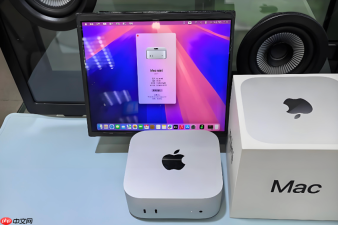
在Mac上用UTM虚拟机把本地文件拖进Ubuntu或Linux系统里,必须先让虚拟机“看得到”宿主机的文件夹,再确保挂载点有写权限——跳过任一环节都会导致拖入失败、文件消失或提示“只读文件系统”。
宿主机端:准备共享目录并授权
在Finder中新建一个纯英文路径的文件夹,例如 【/Users/你的用户名/UTM-Share】,不要放在iCloud Drive、Dropbox或任何同步盘内;右键该文件夹→“显示简介”→拉到最底部“共享与权限”,点击锁图标解锁→确认你的用户名权限是“读与写”→勾选“应用到所有子项目”。
这一步漏掉“应用到所有子项目”,虚拟机里能看到文件夹但无法写入,拖进去的文件会静默丢失。
UTM图形界面:启用共享并设为可写
打开UTM→右键目标虚拟机→“设置”→切换到“设备”选项卡→找到“共享文件夹”模块→点击“添加”→选择刚才创建的UTM-Share文件夹→务必勾选“始终启用”→在访问模式中【必须选“可写”】→点击“保存”。
如果这里误选“只读”,后续无论怎么配置Linux挂载参数,拖入操作都会被拒绝。

Linux虚拟机内:挂载共享目录并验证权限
启动虚拟机,打开终端执行以下命令:
第一步:创建挂载点
sudo mkdir -p /mnt/utm-share
第二步:临时挂载测试(关键参数不能少)
sudo mount -t virtiofs share /mnt/utm-share -o rw,uid=$(id -u),gid=$(id -g)
第三步:验证是否可写
touch /mnt/utm-share/test.txt && echo "ok" > /mnt/utm-share/test.txt && ls -l /mnt/utm-share/
若看到test.txt且属主是你当前用户(不是root),说明挂载成功。此时打开Files(文件管理器),左侧边栏点击“其他位置”→“计算机”→进入/mnt/utm-share,就能直接拖放文件进去了。





