





必须勾选“在外接键盘上将f1、f2等键用作标准功能键”独立选项,该设置是基础前提,不启用则应用级切换和fn临时调用均无效;macos ventura起已分离内外置键盘设置,需单独勾选此专有复选框。
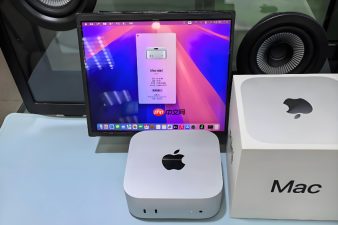
Mac外接机械键盘的F1–F12键常被系统默认绑定为亮度/音量等媒体控制,导致VS Code里F5无法调试、Chrome中F12打不开开发者工具,必须通过系统级配置实现物理按键行为的自由切换。
启用外接键盘专属功能键模式
这一步是基础前提,不完成则后续所有应用级切换和临时调用都无效。macOS Ventura起已将外接键盘与内置键盘的功能键设置完全分离,必须单独勾选对应选项。
第一步:点击屏幕左上角苹果菜单 → 选择“系统设置”。
第二步:在边栏点按“键盘”,再点右侧的“键盘快捷键”。
第三步:从左侧列表中选择“功能键”。
第四步:勾选【在外接键盘上将 F1、F2 等键用作标准功能键】。注意:此复选框与上方“将F1、F2等键用作标准功能键”是两个独立开关,仅勾选后者对外接键盘无效——很多用户卡在这一步,反复测试失败就是因为漏掉了这个专有选项。
为特定应用自动切换功能键行为
适合日常用F1/F2调亮度、但进VS Code或IntelliJ IDEA时又希望F10直接“Step Over”的混合场景。该设置只影响前台激活的应用,切换App即自动响应,无需手动干预。
方法一:全局适配型添加
进入“系统设置” → “键盘” → “键盘快捷键” → “功能键”。
点击左下角“+”按钮 → 点击“选择应用” → 浏览并添加 Visual Studio Code.app、IntelliJ IDEA.app、Chrome.app 等目标程序。添加后,只要这些App处于最前端,F1–F12立刻跳过系统层直通软件逻辑。

方法二:批量添加避免遗漏
可一次性添加多个开发/设计类应用,例如同时加入 Terminal、Obsidian、Figma、Blender。系统会为每个应用单独记录状态,互不干扰。添加完成后无需重启,立即生效。
临时按住Fn键触发标准功能
这是最快捷的应急方案,适用于未启用全局设置、或只想偶尔调试而不改变日常操作习惯的情况。
按住外接键盘左下角的Fn键(部分罗技/雷蛇键盘标为“Function”或带锁图标),再按下目标F键(如F12)。松开所有按键后,系统立即恢复默认媒体控制行为——整个过程零延迟,也不影响其他快捷键组合。
注意:某些第三方键盘的Fn键位置异常(比如右上角或需Fn+Esc激活),务必先确认物理按键实际布局,否则会误判为“设置失效”。
第三方键盘物理模式切换检查
很多Windows风格机械键盘(如Ducky One 3、Keychron K系列、Varmilo VA108M)在Mac上F键失灵,根本原因不是系统设置问题,而是键盘本身未切换至Mac协议模式。
方法一:查找物理拨杆或贴纸标识
翻看键盘底部或侧面,寻找标有“PC/Mac”、“Win/Mac”或“Mode”的拨动开关,确保拨向Mac一侧。部分型号需长按Fn+Q / Fn+R / Fn+P三秒触发模式切换,此时Caps Lock灯可能闪烁一次作为确认。
方法二:使用Karabiner-Elements重映射(当物理切换无效时)
访问karabiner-elements.pqrs.org下载安装最新版;打开应用 → 左下角点“Complex Modifications” → 点“Add rule” → 搜索“F1 to F12 as standard function keys” → 启用规则。该工具能绕过系统级限制,直接拦截并重发原始扫描码,对罗技G915、HyperX Alloy Origins等顽固机型效果显著。


