





双硬盘开不了机需先确认bios/uefi识别硬盘,再将含“windows boot manager”的条目设为boot option #1;若未识别,须检查sata/nvme物理连接;引导模式须与gpt/mbr分区匹配,并禁用fast boot,必要时用安装u盘执行bootrec /rebuildbcd修复。
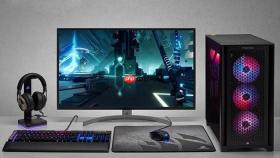
电脑装了双硬盘后开不了机,大概率是BIOS/UEFI未识别到系统盘,或启动项顺序错乱导致引导中断——此时屏幕可能黑屏、卡Logo、报错“Invalid partition table”或直接跳进PE/BIOS,必须从固件层重新校准启动路径。
确认硬盘是否被主板识别
这一步不能跳。硬盘在BIOS里根本没出现,调顺序就是无用功。
开机时看到品牌Logo(ASUS、DELL、Lenovo等)瞬间,立即连续按Delete键(台式华硕/技嘉主流型号)或F2键(多数笔记本及微星部分型号),直到进入UEFI界面。
切换到【Main】或【Information】选项卡,查找“Storage Information”“NVMe Configuration”或“Hard Drive Info”区域,逐行核对是否有设备显示,例如“KXG60ZNV256G”“CT1000P5SSD8”或“Windows Boot Manager”。【若此处为空白、显示Not Detected或Unknown Device,必须先关机断电,检查SATA/NVMe接口是否插牢、电源线是否松动,再重试;不可继续下一步】
将系统盘设为第一启动项
硬盘已识别,但系统仍报错或进错系统,大概率是它没排在#1位置。
方法一:直接指定Boot Option #1
用方向键切换至【Boot】选项卡→找到【Boot Option #1】→按回车展开下拉菜单→从中选择含“Windows Boot Manager”的条目(UEFI模式下必须选这个,不是硬盘型号);若无此条目,再选物理型号,但务必核对容量与你的系统盘一致(如你装的是500GB SSD,就别选1TB那块)。

方法二:拖拽重排UEFI启动项
进入【Boot】→【UEFI Boot Order】→用鼠标拖动(ROG系列支持触控板)或按F5/F6键(TUF系列需用方向键+Enter确认)将目标条目(带“UEFI:”前缀且名称匹配系统盘)拖至列表顶端。
方法三:通过Hard Drive BBS Priorities精确定位
当【Boot Option #1】下拉菜单里找不到目标盘时,返回【Boot】主菜单→点击进入【Hard Drive BBS Priorities】→这里按物理通道列出所有通电设备(如“KINGSTON SNV2S 1000G”“AMD FCH SATA Controller”),确认目标盘存在→记下其显示名称→回到【Boot Option Priorities】,手动从下拉框中选择该名称。
验证并修复引导链
第一步:确认引导模式匹配分区格式
若硬盘是GPT分区(Win10/11默认),必须设为UEFI Only;若为MBR分区(老系统或手动格式化过),则需设为Legacy或CSM模式。两者不匹配会导致硬盘完全不可见。
第二步:禁用Fast Boot
部分主板启用Fast Boot会跳过硬盘初始化检测,导致新装硬盘不显示。进入Power Management或Advanced菜单,把Fast Boot设为Disabled,再返回Boot页刷新列表。
第三步:使用安装U盘修复BCD
用Windows安装U盘启动→“修复计算机”→“疑难解答”→“高级选项”→“命令提示符”,依次执行:
diskpart → list disk → exit
确认SSD对应磁盘编号(如Disk 0),然后运行:
bootrec /rebuildbcd
当提示“添加Windows安装?”,输入Y并回车;若显示“成功添加了1个Windows安装”,说明BCD已重新关联至SSD上的系统分区。


