





应关闭动态刷新率(drr)及底层vrr协议:1. 设置→系统→显示→高级显示→关“使用动态刷新率”并设固定刷新率;2. 显卡控制面板禁用g-sync/freesync/vrr;3. 适配器属性中取消“启用动态刷新率”。
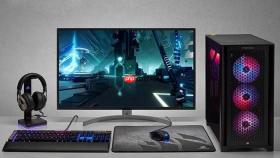
电脑屏幕撕裂常被误认为是“动态分辨率”导致,但实际并不存在“动态分辨率”这一系统功能;真正引发撕裂的是动态刷新率(DRR)或显卡自适应同步技术(如G-Sync/FreeSync)与显示器刷新节拍失配。关闭错误的功能名称无法解决问题,必须精准定位并禁用DRR及底层VRR协议。
确认并关闭Windows 11动态刷新率(DRR)
动态刷新率(DRR)是Windows 11引入的自动调节机制,它会根据前台应用类型在60Hz、90Hz、120Hz等档位间跳变,造成帧提交节奏紊乱,直接诱发撕裂。该功能仅在VRR兼容显示器上显示开关,但即使显示器不支持VRR,部分驱动异常也可能触发伪DRR行为。
① 按 Win + I 打开设置 → 点击“系统” → “显示” → 滚动到底部点击“高级显示”。
② 顶部下拉菜单中必须选中正在撕裂的那台显示器——多屏用户在此步选错设备将导致后续操作完全无效。
③ 在“刷新率”区域下方找到“使用动态刷新率”开关,将其设为关。若该开关灰显不可点,说明系统已通过其他路径锁定DRR状态,需进入下一步强制干预。
④ 关闭后立即点击“选择刷新率”下拉框,手动选取一个固定值(如144.00 Hz),再点“保留”。若下拉菜单仍只显示60Hz,说明显卡驱动未正确识别显示器EDID,必须先执行显卡控制面板补救步骤。
在显卡控制面板中禁用底层VRR协议
系统设置里的DRR开关只是表层入口,NVIDIA G-Sync、AMD FreeSync、Intel VRR等硬件级协议可能仍在后台运行。只要其中任一协议启用,即使DRR已关,撕裂仍会发生。

方法一(NVIDIA用户):
右键桌面 → “NVIDIA 控制面板” → 左侧“显示” → “设置G-SYNC” → 取消勾选“启用G-SYNC” → 若出现“全屏/窗口化”选项,务必设为“仅全屏”或直接关闭,避免选“自适应”,该模式会重新引入帧率浮动。
方法二(AMD用户):
右键桌面 → “AMD Radeon Software” → 顶部切换至“显示器”选项卡 → 找到“可变刷新率(FreeSync)”开关 → 切换为关 → 点击右上角“应用”按钮生效。
方法三(Intel核显用户):
右键桌面 → “英特尔® Graphics Command Center” → 左侧“显示” → “可变刷新率” → 将开关设为关 → 若界面无此选项,说明驱动版本过旧,必须前往intel.com下载最新WHQL认证驱动重装,旧版驱动存在VRR残留激活漏洞。
通过显示适配器属性强制清除DRR残留
部分老旧驱动或EDID解析异常的显示器,在新式“设置”界面中无法显示DRR开关,此时需调用经典属性对话框进行底层干预。
第一步:右键桌面空白处 → 选择“显示设置” → 滚动到底部点击“高级显示设置”。
第二步:点击当前显示器名称右侧的“显示适配器属性”。
第三步:切换到“监视器”选项卡 → 查看底部是否有“启用动态刷新率”复选框 —— 如有,务必取消勾选;如该复选框灰显不可操作,说明系统已通过其他路径禁用DRR,跳过此步即可。


