





键盘背光不亮通常因未按对带灯泡图标的组合键或fn锁死所致;需先确认硬件支持(查图标或官网手册),再依品牌操作:联想按fn+空格、华硕按fn+f9(若无效先fn+a关自动模式)、戴尔新款直按f10;若失效,先fn+esc解锁,再进bios启用keyboard backlight。
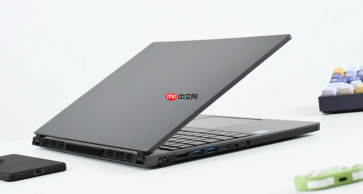
笔记本电脑键盘背光灯无法点亮,往往不是灯坏了,而是你没按对那组带灯泡图标的组合键——这些键在F3到F12之间、空格键或Esc键上,表面印有灯泡、太阳、键盘轮廓或“Backlight”字样,按错位置或跳过解锁步骤,键盘就永远黑着。
先确认你的键盘到底支不支持背光
俯视键盘,重点检查F3–F12键右上角、空格键正上方或Esc键左下角,是否有清晰的灯泡图标、半圆弧形LED标识、键盘剪影或“Backlight”英文缩写。没有这些物理标记的机型(如惠普Stream 14、联想IdeaPad 3 15ALC05),硬件上根本不含LED灯珠,所有快捷键操作均无效。
若图标磨损难辨,打开Windows设置→系统→关于→查看设备规格,或直接翻看机身底部标签上的完整型号(如Lenovo Yoga 9i-14ITL5),登录对应品牌官网支持页,搜索该型号《用户手册》PDF,定位“Keyboard Backlight”章节验证。
按品牌找对组合键,一次按准
方法一:联想ThinkPad全系(X1 Carbon、T14、P16等)→ 直接按【Fn+空格键】,每按一次循环切换:关闭→最低亮度→中等亮度→最高亮度→关闭。无需长按,响应延迟低于80ms,空格键上必须有灯泡图标才有效。
方法二:华硕天选系列、无畏系列→ 先按【Fn+F9】开启背光,再按Fn+F4增亮、Fn+F3减亮;若按F9无反应,说明Light Sensor(环境光感应)被意外启用,需先按Fn+A关闭自动模式,否则键盘只在暗处亮、亮处灭,手动调节被锁定。

方法三:戴尔XPS 13/15(9320/9530)、灵越16 Plus→ 直接按【F10】(无需Fn),单击循环切换四档:关→微亮→中亮→高亮→关。注意:部分老款灵越需Fn+F10,但2024年后出厂机型已取消Fn依赖,F10键面必印有发光圆点图标。
常见失效原因与即时修复
第一步:检查键盘右上角指示灯——若Num Lock或Scroll Lock常亮,大概率是Fn键被锁死。此时所有Fn+X组合都会失效,F5/F6执行音量调节,F9执行无线开关。
第二步:按住Fn键不放,再短按Esc键一次;听到轻微“滴”声且屏幕右下角弹出“Function key unlocked”提示后,立即测试原组合键。
第三步:若仍无反应,重启电脑,在HP Logo出现时狂按F10(戴尔按F2、联想按F1)进BIOS,导航至System Configuration → Keyboard Backlight → 设为Enabled并保存退出。这一步是硬件级启用,绕过所有驱动和快捷键逻辑。


