





电脑连接硬盘后无法开机,通常不是硬盘损坏,而是供电冲突、接口异常或bios识别紊乱导致系统卡在post阶段;需先断开新硬盘确认诱因,再依次排查线缆、供电、bios识别与启动设置。
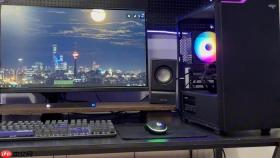
电脑连接硬盘后无法开机,通常不是硬盘本身立刻损坏,而是新接入设备触发了供电冲突、接口通信异常或BIOS识别逻辑紊乱。此时系统可能卡在自检阶段、黑屏无响应,甚至反复重启,但问题往往可逆且无需拆换硬件。
先断开新增硬盘确认是否为故障源
按下电源键后若无任何反应(风扇不转、指示灯不亮),或刚通电即自动断电,立即拔掉新接入硬盘的SATA数据线和电源线——这一步必须做,因为多硬盘共用老旧电源时,+12V输出不足会导致主板无法完成POST自检。
仅保留CPU、单条内存、集成显卡及原系统盘,重新通电开机。若能正常进入BIOS或Windows,则【确认新增硬盘是直接诱因】;若仍无法开机,问题与该硬盘无关,需转向主板、电源或机箱开关排查。
检查物理连接与供电匹配性
方法一:重插并更换线材
关闭主机→拔掉电源线→按住电源键10秒放电→打开机箱→拔下新硬盘的SATA数据线与15针电源线→用无水酒精棉片轻擦SATA接口金属触点(氧化层会阻断信号)→换一根已知完好的SATA III线重连→电源线改接主板上另一组SATA供电口(避开与显卡共用的同一组12V支路)。
方法二:调整供电方式(仅限台式机)
若使用的是额定功率≤400W的老旧电源,或同时连接了独立显卡、多个风扇、RGB集线器,建议将新硬盘的电源线从大4pin转接头改为直插SATA供电线;更稳妥的做法是临时拔掉所有非必要设备(如额外散热风扇、USB扩展坞),只留CPU、内存、系统盘、新硬盘四者运行。
注意:【切勿将机械硬盘与NVMe固态共用同一根SATA电源线的分叉端口】——部分低质量分叉线存在电流分配不均,易导致其中一盘供电跌落至+5V<4.75V,触发主板保护性断电。

进入BIOS验证识别与模式设置
第一步:确认硬盘是否被检测到
开机连续敲Del/F2键(具体以主板右下角提示为准)→进入BIOS→切换至“Main”或“Storage Information”页面→查找是否有新硬盘型号(如“TOSHIBA MQ04ABF100”或“ST1000DM010”)及对应容量显示。若显示“Not Detected”“None”或空白,说明硬件层未建立通信,返回上一步复检线缆与供电。
第二步:核对SATA工作模式
进入“Advanced → SATA Configuration”→查看“SATA Mode”选项→若原系统盘为AHCI模式安装,此处必须设为AHCI;若误设为IDE/Legacy,新硬盘虽可能被识别,但系统盘引导会失败,导致黑屏或蓝屏0x0000007B错误。
第三步:禁用该硬盘启动权限
切换至“Boot”选项卡→找到“Boot Option #1”→将其设为原系统盘(如“Windows Boot Manager”或“SSD-PM9A1”)→向下翻找是否有新硬盘名称(如“HDD-WDC10EZEX”)→将其从启动列表中移除或设为Disabled→按F10保存退出。
系统内磁盘管理与状态校准
成功进入Windows后,按Win+X选择“磁盘管理”→观察新硬盘是否显示为灰色“脱机”状态。若是,右键该硬盘→选择“联机”→若提示“需要初始化”,则右键硬盘左侧空白处→点击“初始化磁盘”→勾选GPT(容量>2TB必须选此项)→确定。
若磁盘显示为“未知”且右键无反应,说明主控芯片未正确响应指令,此时不要反复点击,立即关机→拔掉该硬盘→用USB转SATA盒接入另一台正常电脑测试识别情况。若仍不识别,基本可判定为硬盘自身电路或电机故障,不再适合继续接入原主机尝试开机。


