





首先要听声音判断硬盘是否通电运转:有“嗡嗡”声说明供电正常,完全静音多因电源线未接或接口虚插,“咔哒”声需立即断电;再进bios确认识别状态,若显示not detected等则90%为物理连接问题,应关机拔电后重插sata线或拧紧m.2螺丝,并临时断开副硬盘验证。
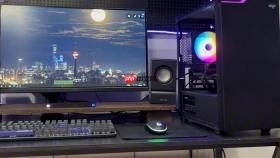
电脑加装硬盘后无法开机,首先要定位是硬件连接异常、BIOS识别失败,还是启动路径被干扰——不是所有“不开机”都等于硬盘坏了,很多情况只需两分钟就能排除。
听声音判断硬盘是否通电运转
按下电源键后,把耳朵贴近机箱侧面或硬盘位置:听到持续低沉的“嗡嗡”声,说明电机在转,供电和主控基本正常;若完全静音,大概率是电源线未接、SATA/M.2接口虚插,或硬盘本身断电;若发出规律性“咔哒…咔哒…”声,【立即断电】,这是磁头反复寻道失败的典型表现,继续通电会加剧盘片损伤。
进BIOS确认硬盘是否被主板识别
开机时反复按Del/F2(台式机常见)或F2/F10(笔记本常见),进入BIOS界面;切换到Main或Storage Information页面,查找硬盘型号与容量信息;若显示为Not Detected、Unknown Device或空白行,说明主板底层未建立通信;此时不要急着修系统,先回头检查物理连接——因为90%的“未识别”问题根源不在固件或驱动,而在一根松动的SATA线或M.2螺丝没拧紧。

快速验证连接状态的三步法
第一步:关机→拔掉主机电源线→打开机箱侧板;
第二步:对SATA硬盘,重新拔插数据线两端(主板端+硬盘端),确保卡扣“咔嗒”锁死;对M.2固态,轻压模块使其完全嵌入插槽,再拧紧固定螺丝;
第三步:若为双硬盘配置,【临时断开副硬盘,仅保留原系统盘】,避免新盘抢占SATA通道或触发主板兼容性保护机制;完成后再通电测试。
用另一台电脑外接诊断硬盘健康度
方法一:将新装硬盘装入USB-to-SATA硬盘盒(建议选带外接电源款),接入一台已知正常的Windows电脑;
方法二:打开“磁盘管理”,观察是否显示为“脱机”“未初始化”或“未知”;若显示容量但无盘符,右键该磁盘→选择“联机”即可恢复访问;
方法三:若仍不识别,换用Linux Live USB(如Ubuntu)启动,插入硬盘后在文件管理器中直接查看是否挂载成功——Linux绕过NTFS权限限制,能验证硬盘逻辑层是否完好。


