





加装硬盘后系统崩溃无法开机,多数是引导链被破坏或启动项错位,而非系统文件损坏;需先拔掉新硬盘验证原系统是否完好,再检查bios启动顺序,最后用bootrec或bcdboot修复引导。
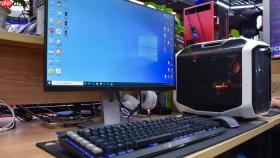
加装硬盘后系统崩溃无法开机,多数情况是引导链被破坏或启动项错位,而非系统文件损坏,必须先确认新硬盘是否干扰了原有引导路径,再针对性修复。
第一步:拔掉新硬盘,验证原系统是否完好
关机→拔下电源线→打开机箱→断开新加固态/机械硬盘的SATA数据线和供电线(M.2硬盘则松开固定螺丝并取下)→重新插紧原系统盘连接→接电开机。这一步操作起来很简单,但跳过它直接进恢复环境会浪费大量时间。
若此时能正常进入桌面,说明原系统未受损,问题100%出在新加硬盘引发的引导冲突或BIOS启动顺序错乱;【若拔掉新盘仍无法开机,则按标准系统崩溃流程处理,本文后续步骤不再适用】。
第二步:检查并重置BIOS启动顺序
重启电脑,立即连续点击对应快捷键进入BIOS(联想/F2、戴尔/F2、惠普/F10、华硕/Del、微星/Del)。
找到「Boot」或「启动」选项卡,查看启动设备列表,确认原系统盘(如“WDC Blue XXX”“Samsung SSD 980”等有明确型号标识的条目)排在第一位;若新加硬盘名称(如“ADATA SU630”“Kingston A400”)出现在它前面,用+/-或F5/F6键将其调至末尾。
按F10保存并退出,电脑自动重启。这一步必须做,因为很多主板在检测到新存储设备后会自动将它设为首选启动项,哪怕它根本没装系统。

第三步:修复引导(仅当拔盘能开机、但插回新盘后又失败时)
方法一:使用原系统盘启动后重建BCD
确保新硬盘已物理接入但BIOS中启动项仍锁定原系统盘→成功进入桌面→以管理员身份运行CMD→依次执行:
diskpart → list disk → select disk 0(确认0号是原系统盘)→ exit
bootrec /fixmbr → bootrec /fixboot → bootrec /rebuildbcd
方法二:从WinRE环境强制指定引导盘
三次强制关机进入WinRE→疑难解答→高级选项→命令提示符→输入:
diskpart → list volume → 找到标有“System”和“Windows”的卷(通常C:和一个100MB左右的EFI分区)→ exit
bcdboot C:\Windows /s S: /f UEFI(S:替换成你查到的EFI系统分区盘符,如S:或X:)
【执行bcdboot前务必确认S:确实是EFI分区,否则会彻底丢失引导能力】


