





windows自带工具可快速定位屏幕跳屏原因:dxdiag查刷新率与驱动模型,高级显示设置强制重置帧缓冲,任务管理器验证是否软件干扰,dism/sfc修复系统渲染模块,疑难解答自动归因。
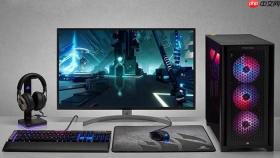
电脑屏幕跳屏时,Windows系统自带的诊断工具能快速定位是驱动、刷新率还是显示服务层面的问题,无需安装第三方软件,避免误判硬件故障。
用Windows内置屏幕检测功能筛查
这一步仅适用于Windows 10/11专业版或企业版,家庭版无此功能。它会强制绕过桌面合成器,直接向显卡发送标准测试帧,排除DPI缩放与窗口管理器干扰。
按Win+R输入dxdiag→回车→切换到“显示”选项卡→点击右下角“保存所有信息”→生成一个TXT报告;打开该文件,查找“显示器名称”下方的“刷新率”和“驱动程序模型”两行——若刷新率显示为“0Hz”或“未知”,说明显卡未正确上报同步参数;若“驱动程序模型”为“Basic Display Driver”,代表系统已回退至基础驱动,原驱动极可能损坏。
通过高级显示设置触发底层重绘
很多跳屏实际是UI渲染管线卡在旧帧缓存中,不重启也能清掉。
右键桌面→“显示设置”→滚动到底部点“高级显示设置”→点击“显示器1的显示适配器属性”→切换到“监视器”选项卡→把“屏幕刷新频率”从当前值改成低5Hz的值(如144Hz→139Hz)→点“应用”→立刻再改回原值→点“确定”。
这步操作会强制显卡驱动重置垂直同步队列和帧缓冲区指针,对因GPU内存泄漏导致的周期性跳屏效果显著。注意:不要跳过“先降后升”这个完整闭环,只改一次无法触发重初始化。
用任务管理器验证是否为软件级干扰
方法一:按Ctrl+Shift+Esc呼出任务管理器→保持它悬浮在最前→观察跳屏是否同步发生

方法二:在任务管理器中右键任意空白处→选择“转到详细信息”→在“详细信息”页签中,找到“explorer.exe”进程→右键→“重新启动”
如果跳屏在方法一中同步闪烁,问题锁定在显卡驱动或硬件层;如果仅在方法二重启资源管理器后暂停3~8秒才恢复跳屏,说明是桌面窗口管理器(Explorer)与某个Shell扩展或壁纸引擎冲突,需进入安全模式排查。
运行DISM与SFC双命令修复系统映像
第一步:以管理员身份运行CMD或PowerShell
第二步:依次执行以下两条命令,每条执行完必须等待提示“操作成功完成”才进行下一条:
DISM /Online /Cleanup-Image /RestoreHealth
sfc /scannow
这两条命令会校验并替换被篡改或损坏的系统显示组件DLL,比如dxgi.dll、d3d11.dll等关键渲染模块。某些跳屏由远程桌面服务更新失败引发,SFC能精准定位并恢复这些文件。执行期间屏幕可能短暂黑屏1~3秒,属正常现象。
启用Windows疑难解答自动归因
设置→更新与安全→疑难解答→其他疑难解答→显示→运行疑难解答
该工具会自动检测三项关键指标:显卡驱动签名有效性、多显示器EDID数据一致性、桌面窗口管理器(DWM)崩溃日志。若检测到“DWM持续重启”或“驱动未通过WHQL认证”,会直接给出禁用驱动签名强制加载或回滚驱动的按钮,比手动卸载更安全。


