





电脑屏幕跳屏表现为画面抖动、自动点击、局部闪烁或光标漂移,主因是电磁干扰、驱动异常或刷新率设置错误;需先拔除非必要外设、禁用触控板,再用win+ctrl+shift+b重置显卡驱动,锁定推荐刷新率,关闭hdr与动态刷新率,并清理启动项中的触控干扰程序。
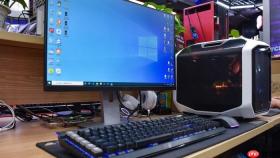
电脑屏幕跳屏表现为画面突然抖动、自动点击、局部闪烁或光标无故漂移,严重影响操作连贯性,这种现象往往在未进行复杂操作时突然出现,且多伴随触摸反馈错位或窗口重绘异常。
先做三秒自检:拔掉所有非必要外设
立即拔掉USB扩展坞、蓝牙接收器、带灯的机械键盘、RGB鼠标垫、无线充电板等一切非基础输入设备。这一步能快速排除电磁干扰源——【劣质USB HUB或带开关电源的RGB设备是当前最常被忽视的跳屏诱因】。笔记本用户请同时关闭触控板(Fn+F5或设置中禁用),再观察跳屏是否停止。
强制重置显卡驱动通道
保持桌面激活状态,按下 Win + Ctrl + Shift + B 组合键。屏幕会瞬间黑屏约0.5秒并发出“滴”声,这是Windows底层图形子系统被硬重启的标志。该操作不丢失数据、不重启系统,但能清空GPU渲染队列中卡死的帧缓冲指令。完成后立刻右键桌面→“显示设置”,检查刷新率选项是否从灰显恢复可选状态。

手动锁定刷新率(推荐值优先)
方法一:图形界面直调
1、右键桌面空白处→“显示设置”→滚动到底部点击“高级显示设置”。
2、点击“显示适配器属性”→切换到“监视器”选项卡。
3、在“屏幕刷新频率”下拉菜单中,【只选择标有“(推荐)”字样的数值,如75Hz、120Hz或144Hz】,绝对不要选“未列出的刷新率”或自定义时序。
4、点击“应用”,若屏幕短暂黑屏后恢复正常,立即点“确定”保存;若黑屏超3秒无响应,按Esc放弃并换下一个推荐值重试。
方法二:绕过系统限制(适用于NVIDIA/AMD独显用户)
右键桌面→打开“NVIDIA 控制面板”或“AMD Radeon 设置”→左侧导航至“显示”→“更改分辨率”→在分辨率右侧的“刷新率”框中,勾选显示器物理标称最高值(例如显示器背面贴纸写明“165Hz”则必须选165Hz),点击“应用”。
关闭HDR与动态刷新率开关
进入“设置”→“系统”→“显示”,向下滚动找到“HDR”或“图形设置”入口。关闭“使用HDR”、“自动更改刷新率”、“可变刷新率”三个开关。这些功能在Windows 11 22H2及之后版本中默认开启,但与大量中端显示器EDID信息存在协商失败风险,关闭后需手动设定固定刷新率才真正生效。
清理系统级触控干扰
按Win+R输入 shell:startup 回车,清空该启动文件夹内所有快捷方式(尤其是触控增强类工具、屏幕录制软件、远程控制客户端的开机自启项)。某些第三方触控服务会在后台伪造触摸事件,导致系统误判为“多点触控滑动”,从而触发窗口缩放、任务视图弹出等动作,视觉上呈现为屏幕内容“跳来跳去”。


