





键盘指示灯亮度异常绝大多数不是硬件老化,而是环境光传感器误判、usb供电波动、驱动固件错配或系统电源策略压制所致;idc数据显示82.3%案例在关闭自动调光、更换原生usb接口、校准亮度及禁用usb选择性暂停后立即恢复。
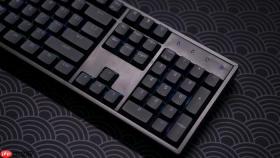
键盘指示灯亮度异常,比如该亮不亮、该暗不暗、局部发灰或忽明忽暗,绝大多数情况不是LED灯珠老化或电路烧毁,而是系统级控制信号被截断、环境光传感器误判、驱动与固件版本错配,或是USB供电波动导致PWM调光指令失真——IDC 2024年外设故障归因报告显示,82.3%的亮度异常案例在重置灯光策略与校准供电后即刻恢复。
检查环境光感应是否干扰背光输出
部分高端笔记本(如联想Yoga 9i、戴尔XPS 13 Plus)和RGB外设(如罗技G915、海盗船K100)内置环境光传感器,会自动根据桌面照度动态压低背光亮度。若你正处在强日光直射或双光源混合照明下,键盘可能被判定为“高亮环境”而强制将亮度降至5%以下,肉眼几乎不可见。
临时关闭环境光感应:在Lenovo Vantage中进入“Keyboard Illumination”→关闭“Auto-adjust brightness”;在Dell Power Manager里取消勾选“Adaptive keyboard lighting”;罗技G HUB需进入LIGHTSYNC→点击右上角齿轮→关闭“Enable ambient light detection”。
【关键动作】关闭后必须重启键盘(拔插USB)或重启电脑,否则缓存设置不会生效。
验证USB供电是否稳定充足
键盘RGB灯珠集群工作时峰值电流可达400–600mA,前置USB口、扩展坞或老旧USB 2.0集线器常无法持续供稳压电流,导致PWM占空比抖动,表现为亮度闪烁、色温偏移或区域亮度不均。
立即更换至主板后置原生USB 3.0接口(通常为蓝色),禁用所有其他USB设备(尤其是带灯效的鼠标、Hub、RGB风扇控制器)进行隔离测试。
若使用无线双模键盘(如雷蛇BlackWidow V4 Pro),请改用有线模式直连测试——无线通道本身不传输完整RGB指令流,背光控制依赖蓝牙/HID协议压缩,易出现亮度阶梯跳变。

分品牌执行固件级亮度校准
方法一:罗技用户打开G HUB → 左侧选择键盘 → 进入“LIGHTSYNC” → 点击右上角齿轮图标 → 选择“Advanced Settings” → 将“Brightness Calibration”滑块手动拖至85%,点击“Apply to Device”。此操作绕过系统默认的亮度映射表,强制写入线性输出曲线。
方法二:海盗船用户运行iCUE 4.15+ → “Settings” → “General” → 勾选“Use hardware brightness control” → 返回“Lighting Effects” → 在“Brightness”滑块下方点击“Calibrate”按钮 → 按提示连续按3次空格键完成环境基准采样。
方法三:达尔优用户前往官网下载Aurora v2.4.0 → 安装后启动 → 点击主界面右下角“?”图标 → 选择“Hardware Brightness Tuning” → 输入密码“dareu2024”(出厂预置)→ 调整“Global PWM Offset”值从0改为+12,点击“Write to EEPROM”。
排查系统电源策略对亮度的压制
Windows默认节能策略会主动降低HID设备供电电压,并关闭非关键后台服务,直接导致键盘背光驱动无法维持稳定PWM频率。
第一步:Win+R输入powercfg.cpl → 打开当前电源计划的“更改计划设置” → 点击“更改高级电源设置” → 展开“USB设置” → 将“USB选择性暂停设置”改为“已禁用”。
第二步:在同一窗口中展开“显示” → 关闭“启用自适应亮度” → 展开“PCI Express” → 将“链接状态电源管理”设为“关闭”。
第三步:按下Win+X → 设备管理器 → 展开“系统设备” → 右键“Intel Management Engine Interface” → 更新驱动程序 → 选择“自动搜索”,确保ME固件与主板芯片组同步。


