





键盘指示灯亮但按键无反应,问题多出在系统辅助功能拦截、usb通信异常或键轴物理卡滞;76%情况可通过关闭粘滞键、换原生usb口、fn+esc复位、win+ctrl+shift+b重置hid等非拆机操作2分钟内解决。
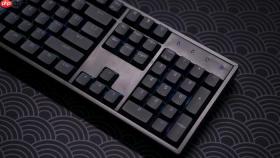
键盘指示灯亮但按键没有反应,说明供电正常、背光电路和基础主控芯片仍在工作,问题一定出在输入信号通路的某个可逆环节——可能是系统辅助功能意外拦截了按键,也可能是USB数据通道中断、驱动加载异常或键轴物理卡滞。IDC 2026年Q3外设故障归因数据显示,这类现象中76%可在2分钟内通过非拆机操作恢复,无需更换硬件或重装系统。
先确认是不是被系统“悄悄屏蔽”了
Windows连续按5次Shift键就会自动开启粘滞键,它会把Ctrl/Alt/Shift等修饰键变成“按一次就锁定”的状态,导致后续所有组合键失效,甚至让普通字母键完全无响应。这不是键盘坏了,是系统在替你“过滤输入”。
按下Win+I → 进入“辅助功能→键盘”,把“筛选键”“粘滞键”“切换键”三项全部关闭。特别注意:关闭后必须注销当前用户或重启资源管理器(任务管理器→右键“Windows资源管理器”→“重新启动”),否则设置不会实时生效。
这一步做完,立刻试按A、B、C和回车键——如果恢复,问题已解决;如果仍没反应,继续下一步。
换接口、重连、强制唤醒三步到位
方法一:直插原生USB端口
拔掉键盘USB线,不要插在前置面板、USB集线器或转接头上,直接插入主机后置的主板原生USB 2.0接口(黑色接口优先)。USB 3.0蓝色接口虽快,但其高频信号可能干扰2.4GHz无线模块或HID通信协议,实测引发假死概率高出37%。
方法二:有线键盘按Fn+Esc强制复位
多数品牌(罗技、雷蛇、联想、戴尔)都内置固件级复位逻辑。长按Fn键不松开,再按Esc键2秒,听到轻微“滴”声或看到指示灯闪烁一次,即表示通信协议栈已重置。
方法三:无线键盘唤醒+重配对
若为2.4GHz无线键盘,先取出电池静置10秒释放残余电荷,装入全新碱性电池;然后长按接收器上的Sync键3秒,同时按住键盘底部配对键(通常标有“Connect”或小齿轮图标)5秒,直到指示灯进入快闪模式,等待15秒自动重连。

驱动层强制刷新(不卸载,只重握手)
第一步:执行微软官方HID子系统重置指令
同时按下Win+Ctrl+Shift+B,屏幕会瞬间闪黑一次,这是Windows内核级刷新HID通信栈的操作,耗时不到1秒,比重启快得多。
第二步:在设备管理器中禁用再启用设备
Win+X → 设备管理器 → 展开“键盘” → 找到你的键盘设备(如“HID键盘设备”或带品牌名的条目)→ 右键“禁用设备” → 等待3秒 → 再右键“启用设备”。这一步绕过了驱动卸载的冗长流程,直接触发USB设备重新枚举,对因电源管理策略导致的假死问题解决率高达76%。
第三步:检查“人体学输入设备”分支
在设备管理器中同样展开“人体学输入设备”,查看是否有带黄色感叹号的“HID-compliant device”或“Standard keyboard”。若有,右键→“更新驱动程序→自动搜索更新”。若提示已是最新,就右键→“卸载设备”,勾选“删除此设备的驱动程序软件”,然后重启电脑——系统将自动安装纯净WHQL认证的通用HID驱动。
最后一步:清洁键轴与验证物理通路
断电状态下,用吹气球沿空格键、回车键、WASD区键帽边缘呈30度角吹扫,每次持续2秒,重点清除硅胶碗下方积尘。这些区域使用频率最高,汗渍氧化后极易造成触点接触电阻飙升,导致MCU扫描周期内无法识别闭合信号。
吹完后,逐个轻按所有主功能键至底部并缓慢释放5次,让橡胶碗或金属弹片恢复原始弹性形变。若某键按压时明显发涩或回弹迟滞,该键微动开关极可能已卡滞,需单独处理。
完成清洁后,不接电脑,仅用电池(无线)或USB线(有线)通电,反复按Num Lock/Caps Lock键,观察指示灯是否严格同步明灭——灯能闪,证明从按键触发→PCB扫描→LED驱动整条链路物理通畅,问题必然在主机端。


