





送修前须完成四步:固化故障现象并录像取证;备份可访问数据防丢失;拆机标注异常硬件位置;整理打印维修依据材料。否则易被误判为无故障或仅重装系统,致硬件隐患遗漏、数据永久丢失、维修周期延长。
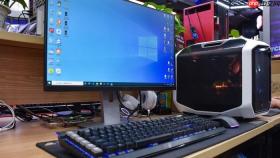
电脑送修前需自主完成故障现象固化、关键数据保全与硬件状态标注,避免维修人员误判或遗漏原始问题。若直接送修而未做任何准备,可能被默认为“无故障”或归类为系统重装类简单处理,导致硬件隐患未被检测、个人数据永久丢失、维修周期延长。
第一步:完整记录故障现象并截图存证
用手机对准屏幕全程录像——从按下电源键开始,持续录制至少60秒,重点捕捉指示灯闪烁节奏、风扇是否转动、有无蜂鸣声、屏幕是否出现极淡Logo轮廓(可用手电斜照验证)。若主机有诊断灯(如华硕Q-LED、微星EZ Debug),必须拍清红/黄/白灯的亮灭组合与时长。这一步不可跳过,【维修单上仅写“开不了机”三字,90%的售后会按软件故障优先处理】。
第二步:立即备份可访问的数据
若电脑能通电(风扇转、键盘灯亮、硬盘有读写声),哪怕屏幕黑,也大概率硬盘仍可识别。立刻制作微PE工具箱U盘(官网下载v2.2正式版,8GB空U盘,5分钟制作完),插入故障机→开机狂按ESC调出启动菜单→选U盘启动→进入PE桌面后双击DiskGenius,确认C盘/D盘是否显示为“健康”且可双击打开。能打开就马上复制微信文件夹(AppData\Roaming\Tencent\WeChat Files)、桌面、文档、剪贴板历史(如有开启)到移动硬盘。这一步做完再送修,【否则维修过程中格式化重装,聊天记录、项目源码、未上传的设计稿将彻底消失】。

一款AI工具,主要用于Monitor and clean up invalid Codex authentication files in CPA. Check quota status, disable files returning 401 errors, and perform dual verification before deletion.,适合需要提升相关任务效率的用户。
第三步:拆机标注异常硬件位置
仅适用于台式机或可拆后盖的笔记本(如ThinkPad、华硕天选、联想拯救者Y系列)。断电后打开机箱/底壳,用油性记号笔在疑似故障件上画圈标注:内存条金手指发黑处、显卡供电接口松动位置、主板电容顶部鼓包区域、24Pin主供电接口插槽边缘氧化痕迹。不要擦拭、不要拔下——保持原始状态送修。标注动作本身即向工程师传递明确线索,比口头描述“好像有点接触不良”高效十倍。
第四步:整理并打印维修依据材料
① 手机录下的故障视频转成MP4,拷进U盘随机器一并送去;② 将微软MediaCreationTool制作的Win11启动U盘也带上(即使没用过,它能证明你已排除系统引导问题);③ 打印三份材料:a. 故障发生前72小时内的操作清单(如“9月12日更新显卡驱动”“9月13日加装第二根内存”);b. 同品牌同型号其他电脑的正常自检截图(用于对比诊断灯逻辑);c. CMOS电池型号照片(CR2032/BR2032)及主板型号特写(通常印在PCIe插槽旁)。把这些纸张用回形针别在机箱把手或笔记本A面内侧,维修员第一眼就能看到。


