





笔记本键盘背光不亮多数是路径错误或未触发硬件启用条件,需先确认物理标识存在,再依次尝试fn组合键(如联想fn+空格、华硕fn+f4)、windows移动中心设置“永不关闭”、品牌控制软件校准,最后进bios开启keyboard backlight选项。
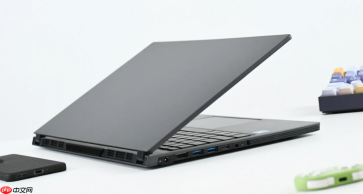
在光线较暗的环境下使用笔记本时,键盘背光灯能显著提升按键辨识度,但很多用户按了快捷键却没反应,或调到最亮仍发暗——这往往不是灯坏了,而是没走对路径、没触发硬件级启用条件,或误把亮度调节当开关操作。
确认背光功能是否真实可用
先低头看键盘右上角、F键行或空格键附近是否有灯泡图标、键盘轮廓线、【Backlight】字样或“BL”标识。没有这些物理标记,说明该机型未配备背光硬件,所有软件或快捷键操作均无效。部分老款商务本(如早期ThinkPad T430)虽有ThinkLight补光灯,但仅照亮屏幕下方区域,不属键盘背光范畴,不可混淆。
若标识存在但完全无光,需排除电源状态干扰:插电状态下背光更易激活,电池供电时部分品牌(如戴尔XPS 9520)会默认禁用背光以延长续航,此时必须先接通电源再尝试。
通用快捷键调节亮度(无需安装软件)
这是90%以上支持背光的Windows笔记本首选路径,响应快、不依赖后台服务。
第一步:找到键盘顶部标有灯泡图标的F键(常见为F3/F4/F5/F6/F7/F10/F11,或空格键、Esc键),不同品牌对应关系如下:
联想IdeaPad系列 → Fn+F8;ThinkPad T/P/X系列 → Fn+空格;戴尔XPS/Latitude → Fn+F10;华硕ROG/UX系列 → Fn+F4;惠普暗影精灵 → Fn+F5;宏碁Predator → Fn+F9。
第二步:按住Fn键不放,短按一次对应功能键——多数机型会进入三档循环:关闭→低亮→高亮→关闭。若只有一档亮度变化(如仅开/关),说明该键盘仅支持单级背光,无法微调。
注意:部分新机型(如2025年后发布的华硕灵耀Pro)默认启用“Fn Lock”,此时需先按Fn+Esc解锁Fn键功能,否则组合键无响应。
通过品牌控制中心精细校准
当快捷键只能开关、无法分档调节,或想设定自动熄灭时间、环境光联动等进阶功能时,必须借助厂商专用工具。

方法一:联想用户打开Lenovo Vantage → 设备设置 → 键盘 → 启用“键盘背光”,拖动“亮度级别”滑块(0–100%连续可调),并可设置“无操作60秒后关闭”。
方法二:戴尔用户安装Dell Power Manager → 键盘与触控板 → 键盘背光 → 开启后选择“始终开启”或“仅在黑暗环境中开启”,后者需确保机身环境光传感器未被遮挡。
方法三:华硕用户运行MyASUS → 硬件设置 → 键盘背光 → 选择“手动调节”后,用滑块设定具体亮度值,并勾选“根据环境光自动调整”——该选项实际调用的是BIOS层的ALS(Ambient Light Sensor)驱动,比系统级调节更灵敏。
【关键提醒】所有品牌控制中心首次运行时,需以管理员身份启动,否则亮度滑块呈灰色不可用;若安装后仍不识别键盘,重启前务必在设备管理器中卸载“HID键盘设备”并勾选“删除驱动程序软件”,再重新扫描硬件更改。
BIOS/UEFI底层启用(快捷键完全失效时必做)
当Fn组合键毫无反应、控制中心找不到键盘背光选项,极大概率是固件层未开启背光支持,必须进BIOS强制激活。
关机后按下电源键,在出现品牌Logo瞬间反复敲击F2(华硕/宏碁)、F10(惠普/戴尔)、Del(联想部分型号)或Esc(部分新机型)进入UEFI设置界面。
导航至Configuration → Keyboard Illumination → 将Disabled改为Enabled;或Advanced → System Agent Configuration → Graphics Configuration → Keyboard Backlight → 设置为Auto或Enabled。
按F10保存退出,重启后快捷键立即生效。此操作仅需执行一次,除非重置BIOS才会恢复默认。


