





电脑屏幕开机慢本质是整机启动链路延迟,需分段排查:bios自检(看logo前黑屏时长)、windows引导(logo后卡顿)、桌面渲染(图标/任务栏延迟显示);任一环节卡顿均表现为屏幕响应迟缓。
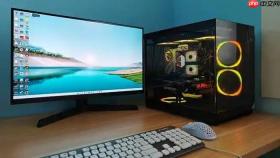
电脑屏幕开机慢不是指显示器本身响应延迟,而是指从按下主机电源键到Windows桌面完全显示、鼠标可操作之间耗时过长——这个过程包含BIOS自检、硬盘读取系统、登录界面加载、桌面图标渲染等多个环节,任一环节卡顿都会表现为“屏幕开机慢”。
先确认是整机启动慢还是仅桌面渲染慢
按住电源键强制关机→重新开机,紧盯屏幕变化:若LOGO画面(如Lenovo/HP/Dell品牌标)出现前就黑屏等待超15秒,问题在硬件自检或BIOS层;若LOGO正常出现、进度条走完后卡在登录界面或黑屏数秒才跳转桌面,说明系统已加载但Shell进程(explorer.exe)启动受阻;若桌面图标逐个缓慢浮现、任务栏延迟显示,大概率是资源管理器初始化异常或第三方Shell扩展冲突。
这一步必须做,否则后续所有操作都可能跑偏方向。
检查BIOS启动耗时是否异常
方法一:通过Windows事件查看器定位
Win+R → 输入 eventvwr.msc → 回车 → 左侧展开“Windows日志”→“系统” → 右侧点击“筛选当前日志” → 在“事件来源”下拉框中选“Microsoft-Windows-Kernel-Boot” → 点击确定 → 查找ID为100的事件(系统启动完成时间戳)和ID为12的事件(内核初始化耗时)。若ID12显示“Boot time: 38.2 seconds”,而ID100显示“Time since boot: 42.1 seconds”,说明BIOS阶段耗时仅约4秒,问题不在固件层。
方法二:开机时狂按Del/F2/F10进入BIOS → 找到“Main”或“Advanced”页签 → 查看“System Information”里“POST Time”或“Boot Time”数值。若该值>90秒,【立即拔掉所有非必要外设(尤其是USB键盘、无线鼠标接收器、手机充电线)再重试】——不兼容外设触发BIOS反复握手检测是常见元凶。
禁用可疑开机启动项和服务
第一步:用干净启动法缩小范围
Win+R → 输入 msconfig → 回车 → 切换到“服务”页 → 勾选“隐藏所有Microsoft服务” → 点击“全部禁用” → 切换到“启动”页 → 点击“打开任务管理器” → 在“启动”选项卡中,将除“Windows Defender Notification Icon”外的所有条目右键→“禁用” → 重启电脑。若此时开机速度恢复正常,说明某个第三方服务或启动项是罪魁祸首。
第二步:逐个启用排查

回到msconfig → “服务”页 → 每次勾选5个被禁用的服务 → 重启验证;若变慢,再从中减半测试。重点盯防名称含“Update”“Helper”“Agent”“Monitor”“Sync”的服务,比如“AdobeIPCBroker”“OneDrive”“iCloud Drive”常因网络等待拖垮启动流程。
第三步:处理顽固启动项
某些程序(如腾讯电脑管家、360安全卫士)会绕过任务管理器启动项列表,在注册表藏身。Win+R → 输入 shell:startup 回车,清空该文件夹内所有快捷方式;再输入 regedit → 导航至 HKEY_CURRENT_USER\Software\Microsoft\Windows\CurrentVersion\Run 和 HKEY_LOCAL_MACHINE\SOFTWARE\Microsoft\Windows\CurrentVersion\Run → 将右侧非常规条目(非“OneDrive”“Steam Client Bootstrapper”等公认安全项)右键→“删除”。【删前务必导出该子项备份】
检查磁盘健康与系统文件完整性
以管理员身份运行CMD → 依次执行:chkdsk C: /f(提示计划下次启动检查则输入Y回车)→ sfc /scannow → DISM /Online /Cleanup-Image /RestoreHealth。若sfc报告“发现损坏文件但无法修复”,DISM命令大概率能救回来。机械硬盘用户额外执行:wmic diskdrive get status,返回“OK”才代表物理层无硬故障。
这一步操作起来很简单,直接把命令复制粘贴进去就行。
排查显卡驱动与桌面特效冲突
方法一:临时切换基础显示驱动
Win+X → 选择“设备管理器” → 展开“显示适配器” → 右键当前显卡(如NVIDIA GeForce RTX 4060)→ “卸载设备” → 勾选“删除此设备的驱动程序软件” → 确认 → 重启。Windows会自动装回微软基本显示驱动。若此时桌面秒出,说明原驱动存在兼容性问题,需去NVIDIA/AMD官网下载对应型号的Studio驱动而非Game Ready版。
方法二:关闭视觉效果
右键“此电脑”→“属性”→“高级系统设置”→“性能”区点“设置”→ 选中“调整为最佳性能”→ 确定。这会关闭Aero透明、窗口动画、实时缩略图等特效,对老旧核显或低内存机器效果立竿见影。


