





电脑屏幕跳屏常因多屏dpi映射错乱或显卡输出路径竞争导致;需先排除物理干扰,再统一双屏缩放值、严丝合缝排列显示器、禁用gpu缩放及系统模糊修复。
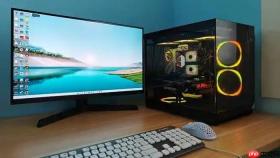
电脑屏幕跳屏常伴随多屏显示冲突发生,表现为副屏突然黑屏、画面撕裂、窗口拖动卡顿或鼠标跨屏跳变,根本原因是系统在多显示器间切换渲染上下文时DPI映射错乱或显卡输出路径竞争。
确认是否为多屏信号通路冲突
先排除物理层干扰:关机→拔掉所有转接器与分线设备→仅用两根原生DP或HDMI 2.0以上线缆,分别直连独显的两个输出口与两台显示器→打开显示器电源,观察副屏是否稳定显示厂商LOGO。【禁用一根线接独显、一根线接核显的混插方式】,否则显卡控制器会拒绝同步输出,强制降频或丢帧。
若副屏仍反复黑屏/闪屏,立即检查显示器OSD菜单中“输入源”是否与所接线缆一致;笔记本用户需按Fn+F4(或F5/F8)强制切换显示模式,避免系统锁死在单屏输出状态。
重置DPI上下文与缩放一致性
跳屏常由双屏缩放比例不一致触发,导致DWM合成器频繁重采样:
① 按Win + I打开设置→系统→显示→点击顶部显示器预览区的“标识”,确认编号1为主屏、编号2为副屏;
② 点击编号1缩略图→在“缩放与布局”中选择标有(推荐)的缩放值(如125%)→弹出提示后点“保留更改”;
③ 【必须立刻点击编号2缩略图,且选择与编号1完全相同的缩放值】→等待2秒提示框出现→点“保留更改”;
④ 全部设完后,点击右上角“注销并重新登录”,强制刷新DPI全局上下文。

校准显示器物理排列与主副屏逻辑
鼠标跨屏跳变、窗口拖到边缘消失、任务栏错位到底部,说明系统坐标映射错位:
右键桌面空白处→显示设置→在顶部预览区找到两个显示器缩略图→用鼠标左键拖动编号2的图标,使其严格贴合编号1的右侧(若副屏确实在右)→【两图边缘必须严丝合缝,不可重叠、不可留白】。
松手即生效,无需点“应用”。验证方法:把鼠标缓慢从主屏最右边缘水平移出,观察是否平滑进入副屏最左边缘。
禁用GPU缩放与系统模糊修复
方法一:通过显卡控制面板关闭GPU缩放
NVIDIA控制面板→显示→调整桌面颜色设置→关闭“GPU缩放”;AMD Radeon设置→显示器→缩放模式→选“保持纵横比”或“整个面板”→禁用“GPU缩放”选项。
方法二:关闭Windows模糊修复
按Win+R输入regedit→定位到HKEY_CURRENT_USER\Control Panel\Desktop→双击WindowMetrics→将AppliedDPI值改为96(十进制)→重启资源管理器或直接重启电脑。
这一步能阻止系统在不同DPI屏间强行插值渲染,消除跳屏源头。


