





必须进入bios/uefi观察屏幕表现,若此时已跳动则锁定硬件故障;再通过外接显示器交叉验证,确认是内置屏、排线还是显示器自身问题;接着拆机检查排线接口与焊点;最后用强光斜照法识别面板物理损伤。
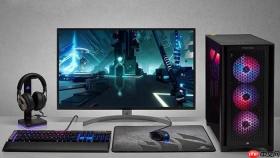
要精准定位电脑屏幕跳屏是否由硬件故障引发,必须绕过系统层干扰,直接观察底层信号输出与物理连接状态,避免在驱动或设置层面反复试错浪费时间。
第一步:进入BIOS/UEFI界面确认硬件基线表现
开机时反复按Delete、F2或F10(具体键位见主板品牌提示)进入BIOS/UEFI;停留30秒以上,全程观察屏幕——若此时已出现跳动、局部闪烁、横纹跳变或自动点击,则【可排除操作系统和驱动问题,锁定为硬件层故障】;此步必须在Windows未加载前完成,否则无法验证真实硬件输出状态。
第二步:外接显示器交叉验证显卡输出能力
方法一:直连验证
使用原装HDMI或DisplayPort线,将同一台主机接入另一台确认完好的显示器;若外接屏无跳屏,而本机屏持续异常,则问题集中在笔记本内置屏、排线或转轴接口;
方法二:反向测试
把疑似故障的显示器接到另一台确认正常的主机上;若跳屏复现,说明显示器自身存在背光驱动板异常、TCON板故障或面板物理损伤。

注意:测试中务必绕过所有转接头、USB-C扩展坞和HDMI分配器,这些中间设备会引入信号畸变,导致误判。
第三步:拆机检查关键物理连接点
① 关机→拔掉电源适配器→取下可拆卸电池(如有)→静置30秒释放残余电荷;
② 使用塑料撬棒沿A壳边缘小心分离上盖,避免损伤卡扣;
③ 找到屏幕后侧排线接口(通常位于屏幕底部中央或右侧,带金属屏蔽罩),轻轻拔出再重新插紧,听到“咔嗒”声即到位;
④ 检查排线是否有弯折压痕、金手指氧化发黑或胶带移位露出铜箔——【任何一处物理损伤都可能导致间歇性跳屏,且无法通过软件修复】;
⑤ 若排线外观完好,进一步检查主板端接口焊点有无虚焊、裂纹或电容鼓包。
第四步:用强光手电斜照法判断面板是否受损
在完全黑暗环境中,打开笔记本屏幕并显示纯白画面;用强光手电从屏幕左下角45°角紧贴玻璃斜向照射;若能看到跳屏区域对应位置出现不规则暗斑、条状阴影或像素块缺失轮廓,说明液晶面板已发生物理性损伤或内部COF封装脱胶;该现象无法通过重装驱动或更换排线恢复。


